Współczesne środowisko pracy wymaga płynnej współpracy nad dokumentami, a komentarze w programie Microsoft Word są nieocenionym narzędziem do wymiany uwag i sugestii. Jednak równie istotne, jak dodawanie komentarzy, jest umiejętne ich usuwanie lub rozwiązywanie, aby dokument mógł osiągnąć ostateczną formę. Ten artykuł to kompleksowy przewodnik, który pomoże Ci opanować zarządzanie komentarzami, zapewniając zarówno czystość, jak i profesjonalizm Twoich dokumentów.
Jak usunąć pojedynczy komentarz w Wordzie?
Usuwanie pojedynczego komentarza w dokumencie Word to podstawowa umiejętność, która pozwala na precyzyjne zarządzanie opiniami i poprawkami. Proces ten jest intuicyjny i można go wykonać na kilka sposobów, co daje użytkownikowi elastyczność w zależności od preferencji i kontekstu pracy. Zrozumienie, jak pozbyć się indywidualnej notatki, jest istotne dla zachowania klarowności tekstu i postępu w edycji. To działanie jest często pierwszym krokiem w procesie finalizacji dokumentu, gdy poszczególne uwagi zostały już wzięte pod uwagę i nie są dłużej potrzebne.
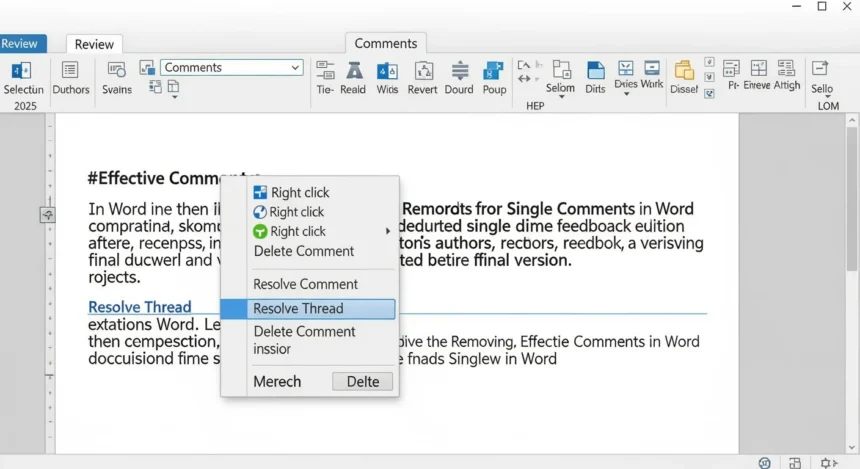
Jednym ze sposobów jest użycie menu kontekstowego – wystarczy kliknąć prawym przyciskiem myszy na interesującym nas komentarzu, a następnie wybrać opcję „Usuń komentarz”. To szybka i skuteczna metoda, która natychmiastowo usuwa adnotację. Alternatywnie, po zaznaczeniu komentarza, na wstążce Worda, w karcie „Recenzja”, w sekcji „Komentarze”, dostępny jest przycisk „Usuń”. Niezależnie od wybranej metody, usunięcie komentarza jest procesem trwałym, dlatego zawsze warto upewnić się, że dany komentarz został już wzięty pod uwagę lub jest zbędny. Ciekawe jest, że ewolucja cyfrowych narzędzi do komentowania, od prostych adnotacji po zaawansowane systemy śledzenia zmian, zrewolucjonizowała proces redakcyjny. Dawniej, podczas redakcji, fizyczne kartki pokryte byłyby odręcznymi notatkami, a ich „usunięcie” oznaczało ręczne przepisanie fragmentu lub rozpoczęcie pracy od nowa na czystej kopii. Dziś, dzięki funkcjom takim jak usuwanie komentarzy, zarządzanie poprawkami stało się znacznie bardziej efektywne i ekologiczne. To znacząco usprawniło pracę nad dokumentami.
Zobacz również: urodziny na Facebooku
Jak usunąć wszystkie komentarze w Wordzie naraz?
W sytuacji, gdy dokument przeszedł już wszystkie etapy recenzji i nadszedł czas na jego finalizację, usunięcie wszystkich komentarzy jednocześnie staje się nieocenioną funkcją. Ta opcja pozwala na szybkie i globalne oczyszczenie dokumentu z wszelkich adnotacji, przygotowując go do dystrybucji lub publikacji w czystej formie. Jest to szczególnie przydatne w dużych projektach, gdzie wiele osób wnosiło uwagi, a ich ręczne usuwanie byłoby niezwykle czasochłonne i podatne na błędy. Funkcja ta zapewnia spójność wizualną dokumentu i eliminuje ryzyko pozostawienia niechcianych adnotacji w ostatecznej wersji.
Aby usunąć wszystkie komentarze, należy przejść do karty „Recenzja” na wstążce Worda. W sekcji „Komentarze” znajdziemy przycisk „Usuń”. Klikając na strzałkę obok niego, rozwija się menu, z którego wybieramy opcję „Usuń wszystkie komentarze w dokumencie”. Po potwierdzeniu, program automatycznie usunie wszystkie komentarze, niezależnie od ich autora czy statusu, co jest znacznym ułatwieniem. To globalne działanie jest ostateczne i nieodwracalne, chyba że skorzystamy z funkcji „Cofnij”. Z perspektywy historycznej, potrzeba „czystego” dokumentu jest fundamentalna w każdej branży, od wydawniczej po prawne, gdzie ostateczna wersja musi być wolna od „śladów” pracy. W erze przed cyfrową, taki proces wymagałby skrupulatnego ręcznego przepisywania lub używania maszyn do pisania, co było niezwykle czasochłonne. Możliwość szybkiego usunięcia wszystkich komentarzy naraz w 2025 roku jest świadectwem zaawansowania cyfrowych narzędzi, które wspierają płynność i efektywność pracy zespołowej. Takie rozwiązanie minimalizuje ryzyko wystąpienia problemy z aplikacją związane z niepożądanymi adnotacjami w finalnym dokumencie.
Jak usunąć komentarze w Wordzie: szczegółowy przewodnik krok po kroku?
Niezależnie od tego, czy potrzebujesz usunąć pojedynczy komentarz, czy wszystkie naraz, Microsoft Word oferuje intuicyjne narzędzia, które ułatwiają ten proces. Poniżej przedstawiamy szczegółowy przewodnik, który obejmuje obie te sytuacje, zapewniając klarowne instrukcje do sprawnego zarządzania adnotacjami w Twoich dokumentach. Jest to klucz do utrzymania porządku i profesjonalizmu, co ma istotne znaczenie w środowisku biznesowym i akademickim, gdzie precyzja i czytelność są cenione. Prawidłowe zarządzanie komentarzami wpływa na ostateczną jakość i wiarygodność przygotowywanych materiałów.
Każdy z tych kroków jest zaprojektowany tak, aby umożliwić szybkie i bezproblemowe usunięcie niechcianych komentarzy, pozwalając na swobodne przygotowywanie dokumentów. Zrozumienie tych mechanizmów jest bardzo istotne dla każdego, kto regularnie pracuje z recenzjami.
- Usuwanie pojedynczego komentarza – Aby usunąć konkretny komentarz, który został już rozpatrzony lub jest zbędny, możesz zastosować jedną z dwóch głównych metod:
- Kliknij prawym przyciskiem myszy na komentarz, który chcesz usunąć – pojawi się menu kontekstowe, oferujące szybkie opcje edycji.
- Wybierz opcję „Usuń komentarz” – komentarz zostanie natychmiast usunięty z dokumentu, nie pozostawiając po sobie śladu, co zapewnia czystość tekstu.
- Alternatywnie, po wybraniu komentarza, przejdź do karty „Recenzja” w wstążce Worda i w sekcji „Komentarze” kliknij „Usuń” – jest to równie efektywna metoda, zapewniająca szybkie usunięcie, szczególnie gdy preferujesz pracę z wstążką.
- Usuwanie wszystkich komentarzy jednocześnie – W przypadku, gdy dokument jest gotowy do finalizacji i chcesz usunąć wszystkie adnotacje, skorzystaj z opcji zbiorczego usuwania:
- Przejdź do karty „Recenzja” w wstążce Worda – to centralne miejsce do zarządzania wszystkimi aspektami recenzowania dokumentu, od śledzenia zmian po komentarze.
- W sekcji „Komentarze” kliknij strzałkę pod przyciskiem „Usuń” – rozwinie się lista dostępnych opcji usuwania, pozwalając na precyzyjny wybór.
- Z rozwiniętego menu wybierz opcję „Usuń wszystkie komentarze w dokumencie” – wszystkie komentarze, niezależnie od autora i statusu, zostaną trwale usunięte z dokumentu, co jest szczególnie przydatne dla dokumentów, które przeszły przez wielu recenzentów i wymagają pełnego oczyszczenia.
Podczas pracy z plikami i ich zabezpieczeniem ważne jest również, aby zwracać uwagę na znaki specjalne w haśle, które zwiększają bezpieczeństwo dokumentów.
Czym różni się usuwanie od rozwiązywania komentarzy w Wordzie?
Funkcje „usuwania” i „rozwiązywania” komentarzy w Wordzie, choć na pierwszy rzut oka mogą wydawać się podobne, pełnią odmienne role i mają różne konsekwencje dla zarządzania dokumentem. Rozumienie tej różnicy jest kluczowe dla efektywnego procesu recenzowania i finalizacji, szczególnie gdy dokument przechodzi przez wiele rąk i wymaga szczegółowego śledzenia postępów. Wybór odpowiedniej opcji zależy od etapu pracy nad tekstem i zamierzonej interakcji z komentarzem, co pozwala na precyzyjne zarządzanie obiegiem informacji.
Główna różnica polega na trwałości działania. Usuwanie komentarza oznacza jego całkowite i nieodwracalne usunięcie z dokumentu. Komentarz znika z widoku i z danych dokumentu, nie pozostawiając po sobie śladu (chyba że skorzystamy z funkcji „Cofnij”). Jest to działanie definitywne, stosowane, gdy komentarz został w pełni uwzględniony lub jest już niepotrzebny, a jego obecność jest zbędna. Z kolei rozwiązywanie komentarza (lub w nowszych wersjach Worda – „oznacz jako rozwiązany”) nie usuwa go, lecz zmienia jego status wizualny, zazwyczaj poprzez wyszarzenie lub ukrycie w panelu komentarzy. Rozwiązane komentarze pozostają w dokumencie jako część historii, co pozwala na ich ponowne otwarcie lub przejrzenie w przyszłości. To podejście jest przydatne do śledzenia postępów w recenzji, sygnalizowania, że uwaga została zaadresowana, ale jednocześnie zachowując możliwość powrotu do niej. To swoiste „archiwum” uwag. Koncept „rozwiązywania” odzwierciedla szersze trendy w zarządzaniu projektami i komunikacji cyfrowej, gdzie śledzenie statusu zadań (otwarte, w toku, rozwiązane, zamknięte) jest standardową praktyką. Ta funkcja jest cennym narzędziem dla zespołów pracujących nad dokumentami, umożliwiając przejrzyste monitorowanie postępów i odpowiedzialności w 2025 roku, wspierając efektywną współpracę.
Co zrobić, gdy nie możesz usunąć komentarzy w dokumencie?
Czasami użytkownicy napotykają problemy z usunięciem komentarzy, co może być frustrujące, zwłaszcza gdy dokument wymaga szybkiej finalizacji. Istnieje kilka potencjalnych przyczyn, dla których komentarze mogą być odporne na usunięcie, a każda z nich wymaga konkretnego podejścia. Zrozumienie tych scenariuszy jest istotne dla skutecznego rozwiązywania problemów i przywrócenia pełnej kontroli nad edycją dokumentu, co pozwala na sprawną kontynuację pracy. Zazwyczaj takie sytuacje wynikają z ukrytych ustawień dokumentu lub specyfiki jego struktury.
Najczęstszą przyczyną jest ochrona dokumentu. Jeśli dokument został zabezpieczony przed edycją, na przykład poprzez tryb „Ograniczona edycja”, użytkownik może nie mieć uprawnień do usuwania komentarzy. W takiej sytuacji należy najpierw wyłączyć ochronę dokumentu, często poprzez wejście w kartę „Recenzja” i wybranie opcji „Zatrzymaj ochronę”. Innym powodem może być uszkodzenie pliku lub fakt, że komentarze są osadzone w obiektach, takich jak pola tekstowe, kształty czy wykresy SmartArt – w takich przypadkach standardowe metody usuwania mogą nie działać. Warto także sprawdzić, czy problem nie wynika z komentarzy dodanych w bardzo starej wersji Worda lub z innych programów, które mogą generować niestandardowe formaty komentarzy. Jeśli problem nadal występuje, narzędzie „Inspektor dokumentów”, dostępne w menu „Plik” > „Informacje” > „Sprawdź, czy są problemy”, może pomóc zidentyfikować i usunąć ukryte dane, w tym komentarze. Z punktu widzenia nauk o danych, dokumenty cyfrowe to złożone struktury danych, a ich integralność jest kluczowa. Podobnie jak w inżynierii oprogramowania, gdzie analiza logów i plików konfiguracyjnych jest podstawą diagnostyki, tak w przypadku Worda, zrozumienie struktury pliku i jego metadanych jest istotne dla rozwiązywania problemów z usunięciem komentarzy.
Oto możliwe przyczyny i rozwiązania problemów z usuwaniem komentarzy:
- Dokument chroniony – sprawdź ustawienia ochrony w karcie „Recenzja” lub „Plik”, aby upewnić się, że nie ma włączonych ograniczeń edycji, które uniemożliwiają modyfikację komentarzy, co jest częstą przyczyną braku możliwości usunięcia.
- Uszkodzony plik – spróbuj otworzyć dokument w trybie awaryjnym (przytrzymując Ctrl podczas uruchamiania Worda) lub skorzystaj z funkcji „Otwórz i napraw” w menu otwierania plików Worda, aby zdiagnozować i naprawić ewentualne uszkodzenia, które mogą blokować usuwanie.
- Komentarze wbudowane w obiekty – jeśli komentarze są przypisane do konkretnych obiektów (np. obrazów, tabel), spróbuj usunąć te obiekty lub skorzystaj z narzędzia „Inspektor dokumentów” (Plik > Informacje > Sprawdź, czy są problemy > Sprawdź dokument), aby usunąć wszystkie ukryte elementy, w tym komentarze, co jest rozwiązaniem dla zaawansowanych problemów.
- Problemy z kompatybilnością – jeśli komentarze pochodzą z bardzo starych wersji Worda lub innych programów, spróbuj zapisać dokument w nowszym formacie pliku (.docx) lub skopiuj zawartość do nowego, czystego dokumentu, aby sprawdzić, czy problem ustąpi, co często rozwiązuje kwestie formatowania.
Drukowanie dokumentu bez komentarzy – czy jest to możliwe?
Absolutnie tak, drukowanie dokumentu Word bez komentarzy jest nie tylko możliwe, ale i bardzo proste, a ta funkcja jest niezwykle przydatna w kontekście profesjonalnym. Często zdarza się, że do publikacji, prezentacji czy oficjalnego złożenia dokumentu wymagana jest „czysta” wersja, pozbawiona wszelkich adnotacji i poprawek, które służyły jedynie do wewnętrznego procesu edycji. Zapewnienie estetycznego i czytelnego wydruku jest bardzo istotne dla odbioru treści, a pomijanie komentarzy zapewnia profesjonalny wygląd końcowego materiału.
Proces drukowania bez komentarzy jest wbudowany w opcje drukowania Worda. Aby to zrobić, należy przejść do menu „Plik”, a następnie wybrać „Drukuj”. W sekcji ustawień drukowania, zazwyczaj pod opcją wyboru drukarki, znajduje się rozwijane menu lub pole wyboru zatytułowane „Drukuj znaczniki” lub „Drukuj wszystko (w tym znaczniki)”. Aby wyłączyć drukowanie komentarzy, wystarczy odznaczyć tę opcję lub upewnić się, że w menu „Drukuj znaczniki” wybrane jest „Brak znaczników”. Dzięki temu, podgląd wydruku pokaże, jak dokument będzie wyglądał bez żadnych komentarzy czy śledzonych zmian, co pozwala na precyzyjne dostosowanie finalnego wydruku. Ta funkcja odzwierciedla ewolucję procesów wydawniczych – dawniej, aby uzyskać czysty wydruk, należało fizycznie usunąć wszystkie adnotacje. Dziś, w 2025 roku, technologia pozwala na dynamiczne zarządzanie widocznością elementów w zależności od przeznaczenia dokumentu. To świadectwo, jak narzędzia cyfrowe usprawniły proces przygotowania materiałów, pozwalając na jednoczesne prowadzenie zaawansowanej recenzji i generowanie finalnego, „czystego” produktu bez konieczności trwałego usuwania cennych uwag.