Tworzenie stabilnego i szybkiego połączenia internetowego w komputerze stacjonarnym jest dziś niemal tak samo istotne, jak dostęp do zasilania. W dobie wszechobecnego internetu bezprzewodowego, wielu użytkowników zastanawia się, czy ich pecet jest gotowy na taką formę łączności od razu po wyjęciu z pudełka, czy też wymaga dodatkowych komponentów. Przyjrzyjmy się bliżej kwestii Wi-Fi w komputerach stacjonarnych, rozwiewając wątpliwości i oferując praktyczne porady.
Czy każdy komputer stacjonarny posiada moduł wi-fi?
Wbrew powszechnemu przekonaniu, zwłaszcza wśród użytkowników laptopów, odpowiedź brzmi: nie, nie każdy komputer stacjonarny posiada wbudowany moduł Wi-Fi. Jest to fundamentalna różnica, która często zaskakuje osoby przesiadające się ze sprzętu mobilnego na desktop. Wiele modeli, szczególnie te budżetowe, starsze, lub przeznaczone do środowisk biurowych, gdzie preferowane jest stabilne połączenie kablowe, są wyposażone wyłącznie w port Ethernet do połączenia przewodowego, co jest bardzo istotne dla bezpieczeństwa i stabilności sieci w firmach.
Decyzja o pominięciu modułu Wi-Fi w fabrycznej konfiguracji desktopu często wynika z kosztów produkcji, a także z założenia, że docelowy użytkownik będzie polegał na połączeniu kablowym, które oferuje większą przepustowość i niższe opóźnienia, co jest istotne dla graczy czy profesjonalistów zajmujących się obróbką dużych plików. Ciekawostką historyczną jest fakt, że w początkach internetu bezprzewodowego, moduły Wi-Fi były bardzo drogie i rzadko spotykane nawet w laptopach, a ich popularyzacja nastąpiła dopiero w późnych latach 90. i na początku XXI wieku, kiedy to technologia stała się bardziej dostępna i standaryzowana. Oznacza to, że kupując nowy komputer Wi-Fi, należy zawsze sprawdzić jego specyfikację, aby upewnić się co do obecności wbudowanej karty sieci bezprzewodowej.
Jak sprawdzić, czy twój pecet ma wi-fi?
Sprawdzenie, czy twój komputer stacjonarny jest wyposażony w kartę Wi-Fi, jest prostym procesem, który można przeprowadzić na kilka sposobów. Pierwszą i najszybszą metodą jest wizualna inspekcja tylnej części obudowy komputera – jeśli zauważysz wystające anteny (często dwie) lub małe złącza do ich podłączenia, jest to silna wskazówka obecności modułu bezprzewodowego. Możesz także zajrzeć do Menedżera urządzeń w systemie Windows, naciskając kombinację klawiszy Windows + X i wybierając „Menedżer urządzeń”, a następnie rozwijając sekcję „Karty sieciowe” – tam powinieneś zobaczyć pozycje takie jak „Wireless Adapter”, „Wi-Fi” lub „802.11ac/n/ax Adapter”.
Kolejnym wskaźnikiem jest ikona sieci na pasku zadań systemu operacyjnego, zazwyczaj w prawym dolnym rogu ekranu. Jeśli obok ikony symbolizującej połączenie przewodowe (mały monitor z kablem) lub ikonki globu (w przypadku braku połączenia), pojawia się także symbol fal radiowych, oznacza to, że system wykrywa obecność karty Wi-Fi. Czasami, jeśli laptop nie widzi Wi-Fi, problemem może być wyłączona karta sieciowa w Menedżerze urządzeń lub brak odpowiednich sterowników, co jest podobne do sytuacji w komputerach stacjonarnych. Wczesne wersje systemów operacyjnych, takie jak Windows 95, w ogóle nie posiadały wbudowanych narzędzi do zarządzania sieciami bezprzewodowymi, a każda karta wymagała instalacji dedykowanego oprogramowania producenta, co było znacznie bardziej skomplikowane niż dzisiejsza integracja z systemem operacyjnym.
Brak wi-fi w komputerze stacjonarnym – jak je dodać?
Jeśli po sprawdzeniu okaże się, że twój komputer stacjonarny nie posiada wbudowanego modułu Wi-Fi, nie ma powodu do obaw – istnieje kilka prostych i efektywnych sposobów, aby go dodać. Najpopularniejszymi rozwiązaniami są adaptery USB Wi-Fi oraz karty rozszerzeń PCI Express. Adapter USB to najprostsza opcja, która przypomina pendrive i po prostu podłącza się ją do wolnego portu USB w komputerze. Instalacja zazwyczaj sprowadza się do podłączenia urządzenia i ewentualnie instalacji sterowników, jeśli system nie zrobi tego automatycznie. To szybkie i przenośne rozwiązanie, idealne do tymczasowego użytku lub gdy nie chcesz otwierać obudowy komputera.
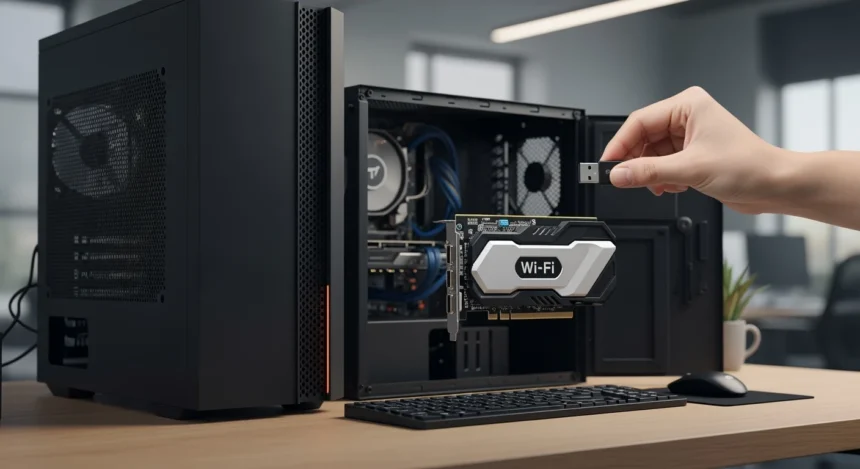
Drugą, często bardziej wydajną opcją, jest instalacja wewnętrznej karty Wi-Fi PCI Express. Wymaga to otwarcia obudowy komputera i zamontowania karty w wolnym slocie PCI Express na płycie głównej. Karty te często oferują znacznie lepszą stabilność sygnału, wyższe prędkości transferu danych oraz możliwość podłączenia większych, zewnętrznych anten, co przekłada się na zwiększenie wydajności połączenia i poprawę stabilności sieci. Wybór odpowiedniego rozwiązania zależy od twoich potrzeb, budżetu i gotowości do ingerencji w wnętrze komputera. Ciekawostką jest, że w przeszłości, aby dodać funkcjonalność do komputera, używano kart ISA lub VLB, które były znacznie większe i trudniejsze w instalacji niż współczesne rozwiązania PCIe, a współczesna drukarka HP WiFi, często sama w sobie posiada wbudowaną możliwość łączenia się bezprzewodowo, co pokazuje postęp w miniaturyzacji i integracji modułów Wi-Fi.
Jak podłączyć internet bezprzewodowy do peceta krok po kroku?
Po upewnieniu się, że twój komputer stacjonarny posiada sprawny moduł Wi-Fi (czy to wbudowany, czy dodany), podłączenie go do internetu bezprzewodowego jest intuicyjnym procesem. Pierwszym krokiem jest upewnienie się, że sterowniki dla twojej karty Wi-Fi są prawidłowo zainstalowane. Nowoczesne systemy operacyjne, takie jak Windows 10 czy 11, często automatycznie rozpoznają i instalują potrzebne sterowniki, jednak w przypadku problemów może być konieczne ich ręczne pobranie ze strony producenta karty lub płyty głównej. Jest to istotne dla zapewnienia pełnej funkcjonalności urządzenia i optymalnej prędkości połączenia.
Następnie, kliknij ikonę sieci (zazwyczaj symbol Wi-Fi) na pasku zadań w prawym dolnym rogu ekranu. Otworzy się panel z dostępnymi sieciami bezprzewodowymi. Wybierz nazwę swojej sieci (SSID), a następnie kliknij „Połącz”. System poprosi o wprowadzenie hasła do sieci (klucz zabezpieczeń WPA/WPA2), które zazwyczaj znajduje się na naklejce na routerze. Po wprowadzeniu poprawnego hasła i kliknięciu „Dalej”, twój komputer powinien nawiązać połączenie z siecią, co umożliwi dostęp do internetu. Cały proces jest znacznie uproszczony w porównaniu do lat 2000, kiedy to konfiguracja Wi-Fi często wymagała ręcznego wpisywania adresów IP i maski podsieci, a samo Wi-Fi, choć znane, nie było tak powszechne jak w 2025 roku.
Czym różni się adapter USB od karty PCI Express dla wi-fi komputera?
Rozważając wybór między adapterem USB a kartą PCI Express jako rozwiązaniem Wi-Fi dla komputera stacjonarnego, należy wziąć pod uwagę kilka istotnych różnic, które mają wpływ na wydajność, stabilność i estetykę. Adaptery USB są niezaprzeczalnie bardziej uniwersalne i łatwe w instalacji – wystarczy podłączyć je do portu USB i zazwyczaj są gotowe do pracy. Ich mobilność sprawia, że można je łatwo przenosić między różnymi urządzeniami. Jednakże, z uwagi na mniejsze rozmiary i często mniej zaawansowane anteny, mogą oferować niższą wydajność, zwłaszcza w przypadku adapterów bez zewnętrznych anten, oraz być podatne na zakłócenia z innych urządzeń podłączonych do USB.
Karty PCI Express, z drugiej strony, montowane są bezpośrednio wewnątrz obudowy komputera, co zapewnia bardziej stabilne i zazwyczaj szybsze połączenie, wykorzystując pełną przepustowość magistrali PCIe. Często są wyposażone w większe, zewnętrzne anteny, które można swobodnie ustawiać, co przekłada się na lepszy zasięg i siłę sygnału. Są idealne dla użytkowników, którzy stawiają na maksymalną wydajność i stabilność połączenia, a także cenią sobie estetykę bez wystających dongli. Choć instalacja wymaga otwarcia obudowy, dla wielu jest to jednorazowa czynność, która przynosi długoterminowe korzyści wynikające z lepszej integracji i wydajności. Ciekawostką jest, że standard PCIe ewoluował z PCI, oferując znacznie większą przepustowość, co jest kluczowe dla współczesnych, szybkich standardów bezprzewodowych Wi-Fi 6 i przyszłych Wi-Fi 7.
Rozwiązania problemów z połączeniem wi-fi na komputerze stacjonarnym.
Problemy z połączeniem Wi-Fi na komputerze stacjonarnym mogą być frustrujące, ale wiele z nich ma proste rozwiązania, które można szybko wdrożyć. Często najprostszym i najskuteczniejszym krokiem jest ponowne uruchomienie routera i modemu – odłącz je od zasilania na około 30 sekund, a następnie podłącz ponownie. Pozwala to na odświeżenie połączenia i często eliminuje chwilowe błędy. Innym powszechnym problemem są przestarzałe lub uszkodzone sterowniki karty Wi-Fi; warto regularnie sprawdzać dostępność aktualizacji na stronie producenta lub skorzystać z funkcji „Aktualizuj sterownik” w Menedżerze urządzeń. Regularna konserwacja oprogramowania i fizycznego sprzętu jest istotna dla utrzymania stabilności sieci.
Warto również sprawdzić, czy komputer nie znajduje się zbyt daleko od routera lub czy nie ma na drodze sygnału przeszkód, takich jak grube ściany, metalowe szafy czy inne urządzenia elektroniczne, które mogą powodować zakłócenia. Czasami zmiana kanału Wi-Fi w ustawieniach routera może pomóc, zwłaszcza w miejscach o dużej gęstości sieci bezprzewodowych. Systemy operacyjne oferują także wbudowane narzędzia diagnostyczne. Oto lista typowych kroków, które możesz podjąć, aby rozwiązać problemy z połączeniem Wi-Fi:
- Ponowne uruchomienie routera i modemu – odświeża połączenie i może usunąć chwilowe błędy.
- Aktualizacja sterowników – zapewnia, że oprogramowanie karty jest aktualne i kompatybilne.
- Eliminacja zakłóceń – sprawdź odległość od routera i usuń fizyczne przeszkody na drodze sygnału.
- Zmiana kanału Wi-Fi – w przypadku zatłoczenia sieciowego, przestaw się na mniej używany kanał w ustawieniach routera.
- Użycie narzędzi diagnostycznych systemu operacyjnego – Windows oferuje wbudowane narzędzia do automatycznego rozwiązywania problemów z siecią.
Co ciekawe, pierwsze sieci bezprzewodowe były znacznie bardziej podatne na zakłócenia, a ich zasięg był mocno ograniczony, co sprawiało, że optymalizacja działania sieci była wyzwaniem, czego współcześni użytkownicy często nawet nie doświadczają.