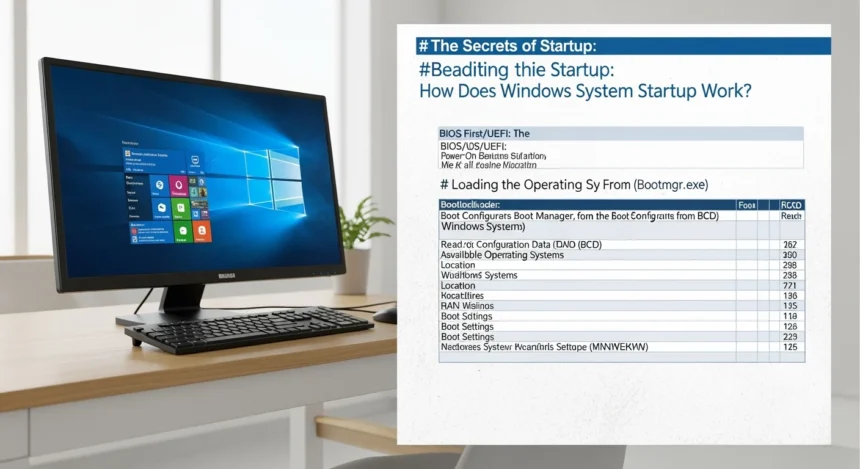
Włączenie komputera to rutyna, a jednak za tą prostą czynnością kryje się złożony proces. Od naciśnięcia przycisku zasilania do pojawienia się pulpitu Windows, komputer przechodzi przez sekwencję krytycznych operacji. Zrozumienie tych etapów pozwoli lepiej diagnozować problemy i optymalizować działanie cyfrowego środowiska, odkrywając co naprawdę dzieje się „pod maską” naszego systemu.
Co dzieje się, zanim Windows zacznie się ładować?
Zanim system operacyjny Windows w ogóle pomyśli o wyświetleniu swojego logo, komputer przechodzi przez szereg fundamentalnych testów i inicjalizacji. Pierwszym z nich jest Power-On Self-Test (POST), przeprowadzany przez BIOS (Basic Input/Output System) lub nowocześniejsze UEFI (Unified Extensible Firmware Interface). W tej fazie sprawdzana jest integralność podstawowych komponentów sprzętowych, takich jak pamięć RAM, procesor, karta graficzna i kontrolery dysków. Jeśli wszystko jest w porządku, często słyszymy pojedynczy, krótki sygnał dźwiękowy – to „zielone światło” dla dalszych operacji. W przypadku błędów, BIOS/UEFI może emitować serię sygnałów, których sekwencja wskazuje na konkretny problem ze sprzętem. Proces ten jest fundamentalny dla zapewnienia, że podstawowe elementy maszyny funkcjonują prawidłowo, zanim jakiekolwiek oprogramowanie zostanie załadowane. W roku 2025 systemy UEFI są już powszechnym standardem, oferując szybszy start i większe możliwości konfiguracji niż archaiczne BIOS.
Po pomyślnym zakończeniu POST, kontrola zostaje przekazana do sektorów rozruchowych dysku. W przypadku starszych systemów i dysków, BIOS poszukuje Master Boot Record (MBR), a w przypadku nowszych konfiguracji i dysków GPT (GUID Partition Table) – obszaru EFI System Partition (ESP). Oba te obszary zawierają istotne dane o partycjach i wskazówki, gdzie znajduje się program rozruchowy systemu operacyjnego. To właśnie tutaj następuje załadowanie do pamięci Windows Boot Managera (bootmgr.efi w systemach UEFI lub bootmgr w starszych BIOS), który jest odpowiedzialny za prezentację użytkownikowi opcji wyboru systemu operacyjnego (jeśli zainstalowanych jest więcej niż jeden) i ostateczne uruchomienie głównego programu ładującego Windows, czyli Winload.efi lub Winload.exe. Bez tych wstępnych kroków, system Windows nigdy by się nie załadował, nawet jeśli byłby w pełni sprawny, ponieważ brakowałoby mu fundamentalnych instrukcji do startu. Cały ten mechanizm stanowi pierwszą, niewidoczną dla większości użytkowników, warstwę bezpieczeństwa i gotowości systemu do działania.
- Wylistowane informacje, które najlepiej nadają się do przedstawienia w formie listy:
- Power-On Self-Test (POST) – etap, w którym BIOS/UEFI sprawdza podstawowe komponenty sprzętowe komputera, takie jak pamięć RAM, procesor i karta graficzna, sygnalizując ewentualne błędy dźwiękiem.
- BIOS/UEFI – firmware odpowiedzialny za inicjalizację sprzętu i przekazanie kontroli do dysku, nowsze UEFI oferuje szybsze uruchamianie i bezpieczny rozruch.
- Sektory rozruchowe (MBR/GPT) – obszary na dysku zawierające informacje o partycjach i lokalizacji programu rozruchowego systemu operacyjnego.
- Windows Boot Manager (bootmgr) – program odpowiedzialny za zarządzanie opcjami rozruchu i przekazanie kontroli do Winload, który faktycznie ładuje system Windows.
Jakie istotne procesy decydują o gotowości systemu?
Po wstępnej fazie ładowania, gdy Windows Boot Manager przekazuje kontrolę do Winload, rozpoczyna się właściwe ładowanie jądra systemu operacyjnego i jego komponentów, które decydują o gotowości systemu do pracy. Jest to moment, w którym na ekranie często pojawia się logo Windows. Najpierw ładowane jest jądro systemu (NTOSKRNL.EXE) oraz warstwa abstrakcji sprzętu (HAL – Hardware Abstraction Layer). Jądro to serce systemu; zarządza pamięcią, procesami, wątkami i dostępem do sprzętu, natomiast HAL zapewnia spójny interfejs dla jądra do komunikacji z różnymi konfiguracjami sprzętowymi. Prawidłowe załadowanie tych dwóch komponentów jest absolutnie niezbędne do dalszego funkcjonowania systemu, ponieważ stanowią one jego fundamentalny szkielet operacyjny. Bez nich, Windows nie byłby w stanie przetwarzać danych ani reagować na interakcje użytkownika, co jest kluczowe w nowoczesnym środowisku komputerowym.
Następnie, system rozpoczyna ładowanie tak zwanych „boot-start” oraz „system-start” sterowników, które są absolutnie istotne dla podstawowego funkcjonowania sprzętu, takiego jak kontrolery dysków czy system plików. Bez nich, Windows nie byłby w stanie odczytać danych z dysku ani zarządzać podłączonymi urządzeniami, co uniemożliwiłoby dalsze ładowanie. Równocześnie, inicjalizowany jest Menedżer Sesji (SMSS.EXE), który z kolei uruchamia krytyczne podsystemy systemowe, takie jak WINLOGON (odpowiedzialny za ekran logowania) i podsystem autoryzacji LSA (Local Security Authority), niezbędny do weryfikacji tożsamości użytkownika. Cały ten skomplikowany taniec procesów ma na celu stworzenie stabilnego i bezpiecznego środowiska, zanim użytkownik zobaczy pulpit i będzie mógł w pełni interaktywnie korzystać z systemu. Historia rozwoju systemów operacyjnych pokazuje, jak złożone stały się te procesy, aby zapewnić zarówno stabilność, jak i kompatybilność z niezliczonymi konfiguracjami sprzętowymi dostępnymi na rynku w 2025 roku.
Czy wszystkie etapy uruchamiania systemu Windows są tak samo ważne?
Odpowiedź na to pytanie jest złożona: nie wszystkie etapy uruchamiania systemu Windows są tak samo ważne pod względem ich krytyczności dla samego startu systemu, ale wszystkie są istotne dla jego pełnej funkcjonalności i komfortu użytkowania. Możemy wyróżnić hierarchię ważności. Etapy wstępne, takie jak POST oraz ładowanie bootloadera i jądra systemu, są absolutnie krytyczne. Bez ich pomyślnego zakończenia, komputer po prostu nie uruchomi się lub zawiesi się na wczesnym etapie, często sygnalizując to słynnym „Blue Screen of Death” (BSOD). Te fazy to fundament, na którym opiera się całe późniejsze działanie; ich stabilność i poprawność są niezbywalne dla jakiejkolwiek interakcji z systemem operacyjnym. Problemy na tym etapie zazwyczaj wymagają głębszej diagnostyki sprzętowej lub zaawansowanych narzędzi do naprawy bootloadera.
Z kolei ładowanie sterowników i usług systemowych ma różny stopień ważności. Sterowniki istotne dla podstawowego działania sprzętu (np. dysków, klawiatury) są niezastąpione i ich brak uniemożliwiłby jakąkolwiek pracę. Jednakże wiele usług i programów uruchamianych z systemem jest istotnych dla pełnej funkcjonalności (np. sieć, dźwięk, aktualizacje), ale niekoniecznie dla samego faktu „uruchomienia” systemu. Przykładem jest tryb awaryjny (Safe Mode), który startuje Windows z minimalnym zestawem sterowników i usług, demonstrując, że system może działać, choć w ograniczonej formie, nawet bez wielu zazwyczaj uruchamianych komponentów. To pokazuje, że system jest zaprojektowany modułowo, pozwalając na pewien stopień elastyczności w zależności od potrzeb i potencjalnych problemów. W 2025 roku elastyczność ta staje się jeszcze bardziej istotna, zwłaszcza w kontekście szybkich aktualizacji i zmieniających się konfiguracji sprzętowych.
Wpływ poszczególnych faz na wydajność i stabilność systemu
Każda faza uruchamiania systemu Windows ma bezpośredni wpływ na jego ogólną wydajność i stabilność. Problemy pojawiające się na którymkolwiek z etapów mogą skutkować nie tylko wolniejszym rozruchem, ale także niestabilnością, zawieszaniem się systemu lub nawet niemożnością jego uruchomienia. Przykładowo, długi czas trwania POST może wskazywać na problem ze sprzętem, takim jak uszkodzony moduł pamięci RAM lub wolno inicjalizujące się urządzenie. Uszkodzenia w sektorach rozruchowych dysku, często spowodowane przez wirusy lub błędy, uniemożliwiają systemowi znalezienie programu ładującego Windows, co skutkuje komunikatem o braku systemu operacyjnego. Szybkość działania systemu jest od samego początku determinowana przez sprawność i brak zakłóceń w tych początkowych fazach rozruchu, a wszelkie opóźnienia kumulują się, wpływając na ogólne odczucia użytkownika. Warto wspomnieć, że w tym kontekście funkcjonalność, jaką oferuje wbudowany w system schowek Windows, staje się dostępna dopiero po pełnym uruchomieniu i załadowaniu środowiska graficznego, co jest doskonałym przykładem zależności pomiędzy etapami.
Po załadowaniu jądra i istotnych sterowników, szybkość i stabilność systemu zależą w dużej mierze od tego, ile programów i usług jest skonfigurowanych do uruchamiania się wraz z systemem. Nadmierna liczba aplikacji startujących w tle, nawet tych rzadko używanych, może znacząco spowolnić proces logowania i obciążyć zasoby systemowe już od samego początku. Konflikty sterowników lub ich nieaktualne wersje to częsta przyczyna niestabilności, która może objawiać się losowymi zawieszeniami, błędami lub BSODami. Regularne zarządzanie programami autostartu i aktualizowanie sterowników to istotne kroki w utrzymaniu optymalnej wydajności i stabilności systemu Windows, co ma bezpośrednie przełożenie na komfort pracy z komputerem w roku 2025 i w przyszłości. Optymalizacja tych elementów jest kluczowa dla zapewnienia płynnego i bezproblemowego działania na co dzień.
- Wylistowane informacje, które najlepiej nadają się do przedstawienia w formie listy, dotyczące optymalizacji:
- Zarządzanie programami autostartu – regularne przeglądanie i wyłączanie zbędnych aplikacji uruchamiających się z systemem, co znacząco skraca czas rozruchu i zmniejsza zużycie zasobów.
- Aktualizacja sterowników – dbanie o najnowsze wersje sterowników, szczególnie dla karty graficznej i chipsetu, by zapewnić stabilność i optymalną współpracę sprzętu z systemem.
- Skanowanie dysku pod kątem błędów – regularne sprawdzanie i naprawa sektorów rozruchowych oraz systemu plików, co zapobiega problemom z uruchamianiem.
- Utrzymywanie czystego rejestru systemowego – choć automatyczne czyszczenie rejestru jest dyskusyjne, unikanie instalacji nieznanych programów i regularne odinstalowywanie niepotrzebnych aplikacji pomaga w utrzymaniu jego spójności.
- Korzystanie z dysków SSD/NVMe – wymiana tradycyjnego dysku twardego na dysk SSD lub NVMe to jedna z najbardziej efektywnych metod na drastyczne skrócenie czasu ładowania systemu i ogólną poprawę responsywności.