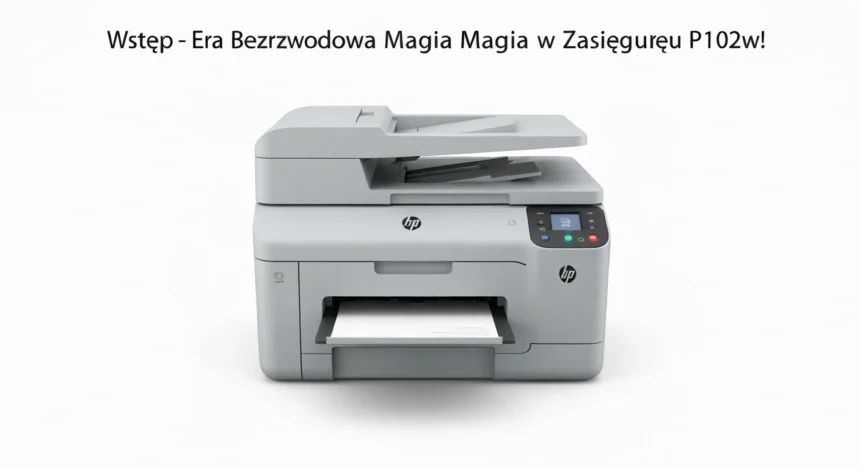
Odkryj swobodę bezprzewodowego drukowania z HP LaserJet P1102w! Ten artykuł krok po kroku przeprowadzi Cię przez proces podłączania tej niezawodnej drukarki do sieci Wi-Fi, oferując praktyczne wskazówki i rozwiązania najczęstszych problemów. Pożegnaj kable i drukuj bez ograniczeń.
Jak podłączyć drukarkę HP LaserJet P1102w do sieci Wi-Fi?
Podłączenie drukarki HP LaserJet P1102w do sieci bezprzewodowej wymaga nieco innego podejścia niż w przypadku modeli wyposażonych w ekrany dotykowe. Ze względu na brak panelu sterowania, większość konfiguracji odbywa się z poziomu komputera, co jest rzetelnym faktem dotyczącym tego konkretnego modelu. Proces ten zazwyczaj obejmuje tymczasowe połączenie USB, które umożliwia przesyłanie ustawień sieciowych z komputera bezpośrednio do drukarki, pozwalając jej na zapamiętanie danych sieci Wi-Fi. Dzięki temu rozwiązaniu, nawet starsze modele, jak ta drukarka HP WiFi, mogą funkcjonować w nowoczesnym, bezprzewodowym środowisku, zapewniając użytkownikom wygodę i elastyczność.
Istotnym aspektem jest skorzystanie z oficjalnego oprogramowania HP, które prowadzi użytkownika przez cały proces konfiguracji bezprzewodowej. Oprogramowanie to, dostępne do pobrania ze strony wsparcia technicznego HP, automatyzuje wiele etapów, co czyni proces bardziej przystępnym dla przeciętnego użytkownika. Możliwe jest również skorzystanie z funkcji Wi-Fi Protected Setup (WPS), jeśli Twój router ją obsługuje, co jest często najszybszą metodą połączenia, eliminującą potrzebę wpisywania hasła sieciowego.
Ewolucja drukarek bezprzewodowych od wczesnych lat 2000., kiedy to łączność Wi-Fi była nowinką, do czasów obecnych, gdzie stała się standardem, odzwierciedla szerszy trend miniaturyzacji i uniwersalizacji technologii. HP LaserJet P1102w, wprowadzona na rynek wiele lat temu, stanowi doskonały przykład urządzenia, które choć nie posiada najnowocześniejszych interfejsów, doskonale radzi sobie z podstawowymi funkcjami sieciowymi, co świadczy o solidności inżynierii HP. Drukarki, które pierwotnie wymagały skomplikowanej konfiguracji, ewoluowały w kierunku rozwiązań „plug and play”, jednakże modele takie jak P1102w przypominają o etapie przejściowym, gdzie oprogramowanie odgrywało istotną rolę w upraszczaniu skomplikowanych procesów.
Czego potrzebujesz, zanim podłączysz HP LaserJet P1102w do Wi-Fi?
Zanim przystąpisz do konfiguracji połączenia Wi-Fi Twojej drukarki HP LaserJet P1102w, należy upewnić się, że posiadasz wszystkie niezbędne elementy i informacje. Przygotowanie się z wyprzedzeniem to rzetelny sposób na uniknięcie frustracji i przyspieszenie całego procesu. Do najistotniejszych rzeczy, które należy mieć pod ręką, zalicza się stabilna sieć Wi-Fi, do której zamierzasz podłączyć drukarkę, jej nazwa (SSID) oraz hasło (WPA/WPA2-PSK). Pamiętaj, że dokładność w podawaniu tych danych jest absolutnie kluczowa dla powodzenia konfiguracji, ponieważ nawet drobny błąd uniemożliwi nawiązanie połączenia.
Dodatkowo, niezbędny będzie komputer (pracujący pod kontrolą systemu Windows lub macOS) z dostępem do internetu, aby móc pobrać odpowiednie sterowniki i oprogramowanie instalacyjne z oficjalnej strony HP. Co więcej, istotny okaże się standardowy kabel USB typu A do B, który posłuży do tymczasowego połączenia drukarki z komputerem w celu początkowej konfiguracji bezprzewodowej. Upewnij się, że drukarka jest włączona i znajduje się w zasięgu routera Wi-Fi, co gwarantuje silny i stabilny sygnał. Posiadanie wszystkich tych elementów przed rozpoczęciem konfiguracji znacząco upraszcza i skraca cały proces, pozwalając na szybkie cieszenie się bezprzewodowym drukowaniem.
W kontekście historycznym, potrzeba użycia kabla USB do konfiguracji bezprzewodowej starszych urządzeń jest ciekawostką samą w sobie. W początkach rozwoju technologii bezprzewodowej, projektanci musieli radzić sobie z ograniczeniami sprzętowymi, co prowadziło do takich „hybrydowych” rozwiązań konfiguracji. Dziś, w roku 2025, wiele nowych drukarek oferuje konfigurację wyłącznie przez aplikację mobilną lub panel dotykowy, jednak w przypadku HP P1102w, kabel USB jest przypomnieniem o ewolucji, jaką przeszły procesy instalacyjne. Poniżej przedstawiamy listę rzeczy, które warto przygotować:
- Drukarka HP LaserJet P1102w – upewnij się, że jest włączona i gotowa do pracy.
- Kabel USB (typ A do B) – niezbędny do tymczasowego połączenia drukarki z komputerem.
- Komputer z dostępem do internetu – wymagany do pobrania sterowników i oprogramowania HP.
- Nazwa sieci Wi-Fi (SSID) i hasło – precyzyjne dane logowania do Twojej sieci bezprzewodowej.
- Stabilna sieć Wi-Fi w zasięgu drukarki – gwarantuje bezproblemową komunikację.
- Prawa administratora na komputerze – konieczne do instalacji oprogramowania i sterowników.
Co zrobić, gdy drukarka HP LaserJet P1102w nie łączy się z Wi-Fi?
Jeśli Twoja drukarka HP LaserJet P1102w nie chce połączyć się z siecią Wi-Fi, nie wpadaj w panikę – to powszechny problem, który zazwyczaj ma proste rozwiązania. Rzetelnym faktem jest, że większość problemów z łącznością bezprzewodową wynika z błędów konfiguracyjnych, problemów z siecią lub oprogramowaniem. Często najprostszą, a jednocześnie najbardziej efektywną metodą jest zresetowanie ustawień sieciowych drukarki, co można zrobić, przytrzymując przyciski anulowania i bezprzewodowego na urządzeniu przez kilka sekund. Takie działanie usuwa błędne konfiguracje i pozwala na rozpoczęcie procesu łączenia od nowa, często rozwiązując pozornie skomplikowane kłopoty.
Innym istotnym krokiem jest ponowne uruchomienie zarówno drukarki, jak i routera Wi-Fi. Ta prosta czynność, znana w branży IT jako „cykl zasilania”, może rozwiązać wiele tymczasowych usterek sieciowych, odświeżając adresy IP i połączenia. Upewnij się również, że wprowadzane hasło Wi-Fi jest poprawne – nawet drobna pomyłka może uniemożliwić nawiązanie połączenia. Warto również sprawdzić, czy firewall lub program antywirusowy na komputerze nie blokuje komunikacji, co jest czasem przyczyną problemów podczas instalacji oprogramowania HP. Systematyczne podejście do rozwiązywania problemów, krok po kroku, pozwala zidentyfikować i wyeliminować przyczynę, przywracając pełną funkcjonalność drukarce.
Ciekawostką społeczną jest to, jak bardzo polegamy na urządzeniach działających „od ręki”, a drobne awarie sieciowe stają się źródłem frustracji. Historia technologii pełna jest anegdot o tym, jak proste rozwiązania, takie jak „wyłącz i włącz ponownie”, ratują sytuację w przypadku skomplikowanych problemów technicznych. Poniżej przedstawiono kroki, które warto podjąć w przypadku problemów z połączeniem:
- Sprawdź poprawność hasła Wi-Fi – upewnij się, że wpisane hasło sieciowe jest identyczne z hasłem routera, zwracając uwagę na wielkość liter i znaki specjalne.
- Zresetuj ustawienia sieciowe drukarki – przytrzymaj jednocześnie przyciski anulowania i bezprzewodowego na drukarce przez około 20 sekund, aż diody zaczną migać, co przywróci ustawienia fabryczne Wi-Fi.
- Uruchom ponownie drukarkę i router – wyłącz oba urządzenia z zasilania na około minutę, a następnie włącz je ponownie; najpierw router, potem drukarkę.
- Sprawdź odległość od routera – upewnij się, że drukarka znajduje się w odpowiedniej odległości od routera, aby sygnał Wi-Fi był wystarczająco silny i stabilny.
- Użyj narzędzia HP Print and Scan Doctor – to bezpłatne narzędzie diagnostyczne HP, dostępne do pobrania, potrafi automatycznie wykryć i naprawić wiele problemów z drukarką.
- Tymczasowo wyłącz firewall/antywirus – podczas próby ponownej konfiguracji, zapora sieciowa lub program antywirusowy mogą blokować komunikację; wyłącz je tymczasowo, a następnie ponownie włącz po zakończeniu.
- Zaktualizuj sterowniki drukarki – upewnij się, że masz zainstalowane najnowsze sterowniki z oficjalnej strony HP, co może rozwiązać problemy z kompatybilnością.
Różne metody konfiguracji Wi-Fi dla HP LaserJet P1102w.
Konfiguracja łączności Wi-Fi dla drukarki HP LaserJet P1102w może odbywać się za pomocą kilku rzetelnie sprawdzonych metod, z których każda ma swoje zalety i jest przeznaczona dla nieco innych scenariuszy. Brak wbudowanego ekranu dotykowego w tym modelu wymusza stosowanie rozwiązań opartych na interakcji z komputerem lub routerem, co jest istotnym faktem, odróżniającym tę drukarkę od nowszych, bardziej samodzielnych urządzeń. Najpopularniejszą i najczęściej polecaną metodą jest wykorzystanie dedykowanego oprogramowania instalacyjnego HP, które w prosty sposób przeprowadza użytkownika przez cały proces, krok po kroku. Pozwala ono na automatyczne wykrycie drukarki, wprowadzenie danych sieciowych i zainstalowanie niezbędnych sterowników, minimalizując ryzyko błędów.
Inną, często szybszą opcją, jeśli Twój router ją wspiera, jest konfiguracja za pomocą funkcji Wi-Fi Protected Setup (WPS). Ta metoda pozwala na nawiązanie bezpiecznego połączenia poprzez naciśnięcie przycisku WPS na routerze i jednoczesne aktywowanie tej funkcji na drukarce. To upraszcza proces, eliminując potrzebę ręcznego wpisywania haseł sieciowych. Jest to idealne rozwiązanie dla użytkowników ceniących sobie szybkość i prostotę, ponieważ cały proces sprowadza się do naciśnięcia dwóch fizycznych przycisków, zamiast przechodzenia przez skomplikowane menu oprogramowania. Wykorzystanie jednej z tych sprawdzonych metod konfiguracji gwarantuje stabilne i bezpieczne połączenie bezprzewodowe dla drukarki HP LaserJet P1102w.
Ciekawostką jest, że ewolucja metod konfiguracji urządzeń bezprzewodowych odzwierciedla dążenie do coraz większej wygody użytkowania. Od skomplikowanych, manualnych ustawień adresów IP, po rewolucję „plug and play” i w końcu WPS, który znacznie ułatwił życie wielu użytkownikom. W roku 2025 nadal obserwujemy te trendy, z nowymi standardami łączności i inteligentnymi systemami zarządzania urządzeniami. Mimo swojego wieku, HP LaserJet P1102w oferuje te bardziej zaawansowane metody, które znacznie wyprzedzały swoją epokę, kiedy drukarka ta po raz pierwszy pojawiła się na rynku, świadcząc o jej trwałości i elastyczności technologicznej.
Mamy nadzieję, że ten artykuł rozjaśnił kwestię podłączania drukarki HP LaserJet P1102w do sieci Wi-Fi i pomógł rozwiązać ewentualne problemy. Pamiętaj, że cierpliwość i dokładność są istotne w każdym procesie konfiguracji technicznej. Korzystając z przedstawionych wskazówek, możesz cieszyć się wygodą bezprzewodowego drukowania przez wiele lat.