W erze wszechobecnego internetu, swobodne korzystanie z sieci bezprzewodowej jest niemal standardem. Laptopy domyślnie wyposażone są w moduły Wi-Fi, lecz w przypadku komputerów stacjonarnych sytuacja bywa bardziej złożona. Wielu użytkowników zastanawia się, jak sprawdzić, czy ich desktop posiada tę funkcjonalność, a jeśli nie – w jaki sposób ją rozszerzyć. Od prawidłowej diagnostyki, przez instalację odpowiedniego sprzętu i oprogramowania, aż po optymalizację sygnału, każdy krok ma znaczenie dla komfortu i szybkości połączenia. Przyjrzyjmy się bliżej światu bezprzewodowych połączeń w komputerach stacjonarnych, odkrywając rzetelne fakty, przydatne ciekawostki i praktyczne wskazówki.
Weryfikacja możliwości Wi-Fi w Twoim komputerze stacjonarnym
Zanim zaczniesz planować rozbudowę, istotne jest ustalenie, czy Twój komputer stacjonarny już posiada wbudowany moduł Wi-Fi. Standardowo, laptopy oferują tę funkcję fabrycznie, natomiast w desktopach bywa to cecha płyt głównych wyższej klasy lub specjalnych zestawów. Najprostszym sposobem na sprawdzenie obecności adaptera jest otwarcie Menedżera Urządzeń w systemie Windows, gdzie należy szukać sekcji „Karty sieciowe”. Jeśli znajdziesz tam pozycję zawierającą „Wireless” lub „Wi-Fi”, masz już wbudowaną funkcjonalność.
Alternatywnie, możesz fizycznie sprawdzić tylną część obudowy komputera. Obecność małych antenek, które często są przykręcane do specjalnych gniazd, jest wyraźnym znakiem wbudowanego modułu. W przypadku systemów operacyjnych opartych na Linuksie, identyfikacja sprzętu jest możliwa za pomocą komend takich jak `lspci` lub `lsusb` w terminalu. Pamiętaj, że nawet jeśli moduł jest obecny, brak odpowiednich sterowników może sprawić, że system go nie rozpozna, co jest częstym problemem, zwłaszcza po świeżej instalacji starszego systemu operacyjnego. Rozpoczęcie od dokładnej weryfikacji to pierwszy i najważniejszy krok w procesie zapewniania bezprzewodowego dostępu do internetu.
Zobacz również: konfiguracja Wi-Fi falownika Fronius
Jakie opcje rozszerzenia Wi-Fi są dostępne dla desktopa?
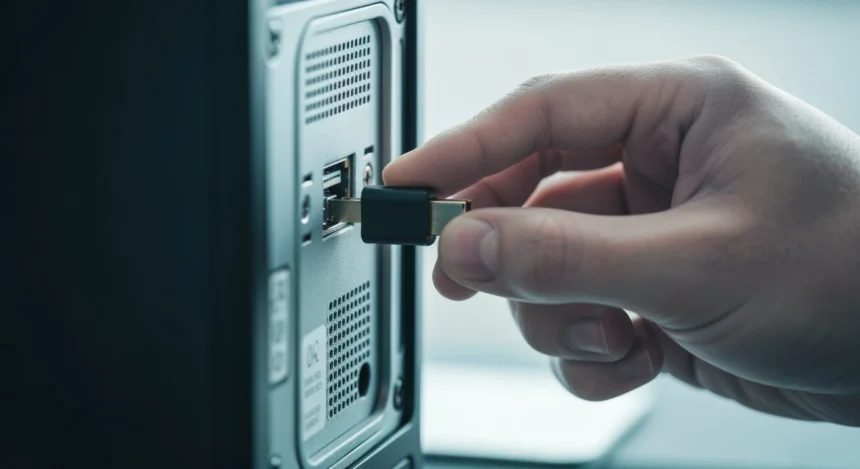
Jeśli Twój komputer stacjonarny nie jest wyposażony w moduł Wi-Fi, istnieje kilka efektywnych sposobów na jego dodanie. Wybór odpowiedniego rozwiązania zależy od Twoich potrzeb, budżetu oraz dostępnych slotów w komputerze. Zewnętrzne adaptery USB to najprostsza i najtańsza opcja. Wystarczy podłączyć je do wolnego portu USB, a po instalacji sterowników (często automatycznej) możesz cieszyć się bezprzewodowym dostępem. Są idealne dla osób, które cenią sobie łatwość instalacji i mobilność, choć bywają mniej stabilne przy dużym obciążeniu.
Dla bardziej wymagających użytkowników, którzy pragną stabilniejszego i szybszego połączenia, doskonałym wyborem są wewnętrzne karty PCIe. Instaluje się je bezpośrednio w slocie PCI Express na płycie głównej. Karty te często posiadają zewnętrzne anteny, co przekłada się na lepszą jakość sygnału i wyższe prędkości transmisji danych. Mniej popularne, ale również dostępne, są moduły M.2 lub mini-PCIe, które wymagają specjalnych slotów na płycie głównej, często spotykane w mniejszych formatach PC. Niezależnie od wyboru, istotne jest, aby rozwiązanie było kompatybilne z Twoim systemem operacyjnym i płytą główną, co zapewni optymalne działanie.
Warto wiedzieć, że technologia MIMO (Multiple-Input, Multiple-Output), wprowadzona w standardach Wi-Fi, znacząco zwiększyła przepustowość bezprzewodowych kart, umożliwiając jednoczesne przesyłanie wielu strumieni danych. To właśnie dzięki niej nowoczesne adaptery osiągają tak imponujące prędkości, które jeszcze kilka lat temu były domeną wyłącznie połączeń przewodowych.
Zobacz również: drukarka HP WiFi
Podłączanie do sieci Wi-Fi: od sterowników do pierwszego połączenia
Po zainstalowaniu sprzętu, kolejnym istotnym krokiem jest zapewnienie, że system operacyjny poprawnie go rozpozna i będzie w stanie z nim współpracować. Niezbędna jest instalacja sterowników – oprogramowania, które umożliwia komunikację między systemem a modułem Wi-Fi. Nowoczesne systemy operacyjne często oferują funkcję Plug & Play, automatycznie instalując podstawowe sterowniki. Jednak dla optymalnej wydajności i dostępu do wszystkich funkcji, zawsze zaleca się pobranie najnowszych sterowników bezpośrednio ze strony producenta Twojego adaptera lub karty, co gwarantuje pełne wykorzystanie potencjału urządzenia.
Po pomyślnej instalacji sterowników, w zasobniku systemowym (obok zegara) pojawi się ikona symbolizująca dostępne sieci bezprzewodowe. Kliknięcie jej wyświetli listę wszystkich sieci Wi-Fi znajdujących się w zasięgu. Wybierz swoją sieć, wprowadź hasło (klucz bezpieczeństwa), które zazwyczaj znajduje się na naklejce routera, i zatwierdź. Twój komputer stacjonarny powinien teraz nawiązać połączenie Wi-Fi komputera z internetem, otwierając drzwi do swobodnego surfowania i pracy.
Ciekawostka technologiczna: wczesne protokoły bezpieczeństwa sieci Wi-Fi, takie jak WEP, okazały się niewystarczające i łatwe do złamania. To właśnie te luki w zabezpieczeniach napędzały rozwój coraz bardziej zaawansowanych standardów, takich jak WPA2, a później WPA3, które w 2018 roku wprowadziło nowe algorytmy szyfrowania, znacząco podnosząc poziom bezpieczeństwa połączeń bezprzewodowych.
Co zrobić, gdy komputer stacjonarny nie odbiera Wi-Fi?
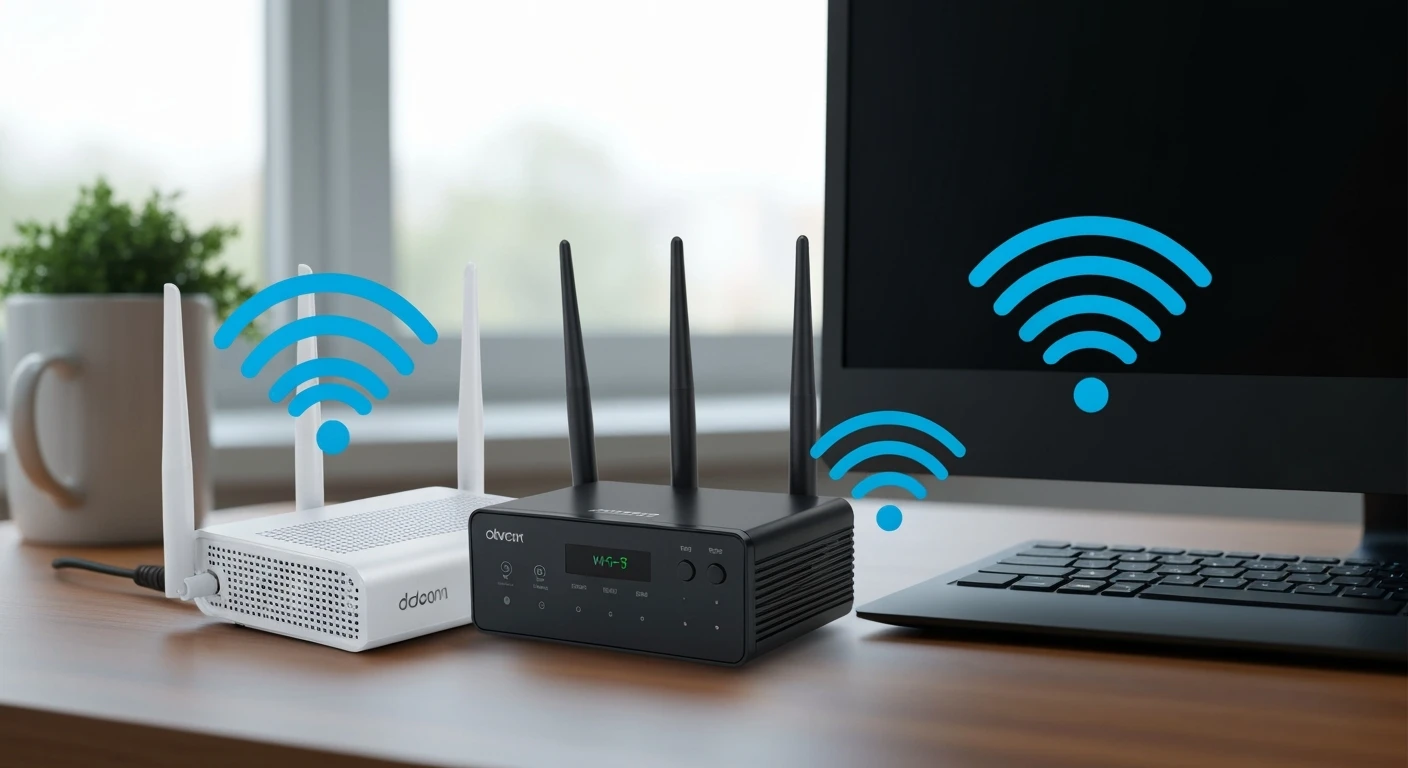
Sytuacja, w której komputer stacjonarny nie widzi Wi-Fi lub ma problemy z połączeniem, może być frustrująca, ale często wynika z prostych do rozwiązania przyczyn. Pierwszym krokiem diagnostycznym jest zawsze sprawdzenie samego routera – upewnij się, że jest włączony, prawidłowo podłączony i że diody sygnalizujące pracę sieci bezprzewodowej świecą się poprawnie. Problemy ze sterownikami są również bardzo częstą przyczyną; warto spróbować je przeinstalować lub zaktualizować do najnowszej wersji, pobierając je z oficjalnej strony producenta sprzętu.
Należy również sprawdzić, czy w systemie operacyjnym nie jest przypadkiem aktywny tryb samolotowy, choć jest to rzadziej spotykane w przypadku komputerów stacjonarnych. W systemie Windows możesz skorzystać z wbudowanego narzędzia do rozwiązywania problemów z siecią, które często wskazuje na istotne usterki. Czasami najprostszym i najskuteczniejszym rozwiązaniem jest ponowne uruchomienie zarówno komputera, jak i routera, co pozwala odświeżyć ich konfigurację i usunąć tymczasowe błędy. Jeśli komputer nie widzi Wi-Fi, dokładne i metodyczne podejście do diagnostyki jest kluczowe dla szybkiego przywrócenia łączności.
Niewielu użytkowników zdaje sobie sprawę, że sygnał Wi-Fi może być zakłócany przez inne urządzenia elektroniczne. Mikrofale, telefony bezprzewodowe, a nawet niektóre bezprzewodowe myszki i klawiatury pracujące na tej samej częstotliwości 2.4 GHz, mogą powodować interferencje. Eksperymentowanie ze zmianą kanału nadawania Wi-Fi w ustawieniach routera może znacząco poprawić jakość sygnału i rozwiązać problem z brakiem łączności.
Jak zapewnić stabilne i szybkie połączenie bezprzewodowe?
Aby cieszyć się najlepszą wydajnością i stabilnością połączenia bezprzewodowego, istotne jest zastosowanie kilku sprawdzonych metod optymalizacji. Prawidłowe umiejscowienie routera to podstawa – powinien znajdować się w centralnym punkcie domu, na otwartej przestrzeni, z dala od dużych metalowych obiektów, ścian oraz innych źródeł zakłóceń. Idealna wysokość to około 1.5 metra nad podłogą, co pozwala na równomierne rozprzestrzenianie się sygnału, a także minimalizuje jego tłumienie przez meble i inne przeszkody.
Regularna aktualizacja oprogramowania układowego (firmware) routera jest kolejnym kluczowym elementem. Producenci często wydają nowe wersje, które poprawiają bezpieczeństwo, zwiększają wydajność i stabilność działania urządzenia, a także dodają nowe funkcje. W zatłoczonych środowiskach, gdzie wiele sieci Wi-Fi działa obok siebie, istotny jest także wybór odpowiedniego kanału nadawania. Przełączenie na mniej obciążony kanał (np. 1, 6 lub 11 dla pasma 2.4 GHz) może znacząco zmniejszyć interferencje i poprawić jakość sygnału, zwłaszcza w blokach mieszkalnych. Zastosowanie tych praktycznych wskazówek pozwoli maksymalnie wykorzystać potencjał Twojej sieci Wi-Fi i cieszyć się płynnym dostępem do internetu.
Oto, co warto wypunktować w kwestii optymalizacji połączenia Wi-Fi:
- Umiejscowienie routera – kluczowe dla optymalnego zasięgu, powinien znajdować się w centrum pomieszczenia, z dala od przeszkód.
- Aktualizacja firmware routera – zapewnia najwyższe bezpieczeństwo i wydajność, eliminując potencjalne błędy i luki.
- Wybór odpowiedniego kanału – minimalizuje zakłócenia od sąsiednich sieci, szczególnie w środowiskach miejskich.
- Wykorzystanie pasma 5 GHz – oferuje wyższe prędkości i mniejsze opóźnienia, idealne do intensywnego użytkowania, choć z mniejszym zasięgiem.
- Rozważenie systemów Mesh lub repeaterów – skutecznie rozszerza zasięg sieci w dużych domach, eliminując martwe strefy.
Warto pamiętać, że w 2025 roku, standard Wi-Fi 7 (802.11be), znany również jako Extremely High Throughput (EHT), będzie coraz powszechniejszy, oferując jeszcze wyższe prędkości i mniejsze opóźnienia dzięki wykorzystaniu pasma 6 GHz, co otworzy nowe możliwości dla domowych sieci.
Zobacz również: HP P1102w WiFi
FAQ
Jak wybrać odpowiedni adapter Wi-Fi do komputera stacjonarnego?
Wybór adaptera Wi-Fi zależy od Twoich potrzeb i budżetu. Do podstawowego przeglądania internetu wystarczy prosty adapter USB, który jest łatwy w instalacji i nie wymaga otwierania obudowy komputera. Dla graczy i osób intensywnie streamujących, zalecana jest wewnętrzna karta PCIe z zewnętrznymi antenami, która oferuje stabilniejsze połączenie i znacznie wyższe prędkości. Zawsze sprawdzaj kompatybilność adaptera z systemem operacyjnym oraz dostępność wolnych portów (USB) lub slotów (PCIe) w Twoim komputerze. Zwróć uwagę na obsługiwane standardy (np. Wi-Fi 5/ac, Wi-Fi 6/ax) dla optymalnej wydajności.
Czy starsze komputery stacjonarne mogą korzystać z nowoczesnych standardów Wi-Fi?
Tak, zdecydowana większość starszych komputerów stacjonarnych może być z łatwością przystosowana do odbierania nowoczesnych standardów Wi-Fi. Wystarczy zainstalować odpowiedni adapter, np. zewnętrzny na USB lub wewnętrzną kartę PCIe, który obsługuje standardy takie jak Wi-Fi 5 (802.11ac) lub nawet Wi-Fi 6 (802.11ax). Nawet jeśli Twoja płyta główna jest starsza, wolny port USB 2.0/3.0 lub slot PCIe x1 zazwyczaj wystarczą do podłączenia. Istotne jest upewnienie się, że adapter ma sterowniki kompatybilne z zainstalowaną wersją systemu operacyjnego, np. Windows 10 lub 11. To prosta i efektywna modernizacja.
Jakie są istotne różnice między pasmami Wi-Fi 2.4 GHz a 5 GHz?
Pasma Wi-Fi 2.4 GHz i 5 GHz różnią się przede wszystkim zasięgiem i przepustowością. Pasmo 2.4 GHz oferuje większy zasięg i lepiej przenika przez ściany oraz inne przeszkody, co jest korzystne w większych domach. Jest jednak bardziej podatne na zakłócenia od innych urządzeń (np. mikrofalówki, telefony bezprzewodowe) i zazwyczaj oferuje niższe prędkości. Pasmo 5 GHz zapewnia znacznie wyższe prędkości transmisji danych i mniejsze opóźnienia, co jest idealne do streamingu 4K, gier online czy wideokonferencji. Ma jednak krótszy zasięg i jest słabiej przenikalne przez ściany. Nowoczesne routery często obsługują oba pasma (Dual-Band).
Czy korzystanie z Wi-Fi na komputerze stacjonarnym jest bezpieczne i jak chronić sieć?
Korzystanie z Wi-Fi na komputerze stacjonarnym jest bezpieczne, pod warunkiem stosowania odpowiednich środków ostrożności. Najważniejsze jest zabezpieczenie sieci Wi-Fi silnym hasłem i korzystanie z najnowszych protokołów szyfrowania, takich jak WPA2 lub WPA3. Unikaj publicznych, niezabezpieczonych sieci, ponieważ są one bardziej podatne na ataki. Regularnie aktualizuj oprogramowanie układowe (firmware) routera, aby eliminować luki bezpieczeństwa. Warto także zmienić domyślne hasło administratora routera. Zainstalowanie dobrego antywirusa i aktywnego firewalla na komputerze stacjonarnym zapewni dodatkową warstwę ochrony przed zagrożeniami z internetu.