
Współczesne telewizory oferują zaawansowane funkcje, które znacznie wzbogacają doświadczenie oglądania, jednak czasem zdarza się, że jedna z nich, audiodeskrypcja, włączy się nieoczekiwanie, dezorientując użytkownika. Ta specjalna narracja, choć niezwykle pomocna dla osób z dysfunkcjami wzroku, może stać się źródłem frustracji dla reszty widowni. Zastanawiasz się, jak szybko i skutecznie wyłączyć tę funkcję w swoim telewizorze Samsung? Ten artykuł to kompleksowy przewodnik, który krok po kroku wyjaśni, jak odzyskać pełną kontrolę nad dźwiękiem i cieszyć się ulubionymi treściami bez dodatkowych komentarzy.
Szczegółowy przewodnik, jak wyłączyć audiodeskrypcję w telewizorze Samsung.
Audiodeskrypcja (AD) to niezwykle istotna funkcja, która umożliwia osobom niewidomym i słabowidzącym pełniejsze doświadczanie treści wizualnych poprzez dodatkową narrację opisującą sceny, gesty czy detale obrazu. Chociaż jest to cenne udogodnienie, czasami może włączyć się przypadkowo, stając się źródłem frustracji dla użytkowników, którzy jej nie potrzebują. Wyłączenie tej funkcji w telewizorze Samsung jest zazwyczaj prostym procesem, który wymaga zaledwie kilku kliknięć w menu urządzenia.
Standardowa ścieżka do dezaktywacji audiodeskrypcji prowadzi przez sekcję ustawień dźwięku, co intuicyjnie łączy się z naturą problemu. Co ciekawe, pierwsze próby wprowadzenia audiodeskrypcji w radiu miały miejsce już w latach 70. XX wieku, a telewizyjna adaptacja tej technologii rozwinęła się znacznie w latach 90., podkreślając długą historię dążenia do pełniejszej dostępności mediów. Dezaktywacja AD na telewizorze nie wpływa na inne, zindywidualizowane ustawienia dźwięku, więc użytkownik może być spokojny o zachowanie swoich preferencji audio.
Oto szczegółowy przewodnik krok po kroku, który pomoże wyłączyć audiodeskrypcję:
- Przycisk Home (domek) – naciśnij na pilocie przycisk Home, aby otworzyć menu główne telewizora.
- Ustawienia – przejdź do ikony zębatki, reprezentującej „Ustawienia”, a następnie wybierz ją.
- Dźwięk – w menu ustawień odszukaj i wybierz opcję „Dźwięk”, która zawiera wszystkie parametry audio.
- Ustawienia eksperckie (lub Opcje dźwięku) – wejdź w „Ustawienia eksperckie” lub podobnie nazwaną sekcję, gdzie zgromadzone są zaawansowane konfiguracje audio.
- Audiodeskrypcja (opis audio) – znajdź „Audiodeskrypcja” lub „Opis audio” i zmień jej status na „Wyłączone”.
- Potwierdzenie – upewnij się, że zmiany zostały zastosowane i wyjdź z menu.
Warto pamiętać, że nazwy opcji mogą nieznacznie różnić się w zależności od modelu telewizora Samsung oraz wersji oprogramowania, jednak ogólna logika nawigacji pozostaje identyczna. Jeśli mimo wszystko problem pozostaje nierozwiązany, istotne jest zdiagnozowanie, czy audiodeskrypcja na pewno pochodzi z telewizora.
Gdzie znaleźć opcję wyłączenia audiodeskrypcji w menu telewizora Samsung?
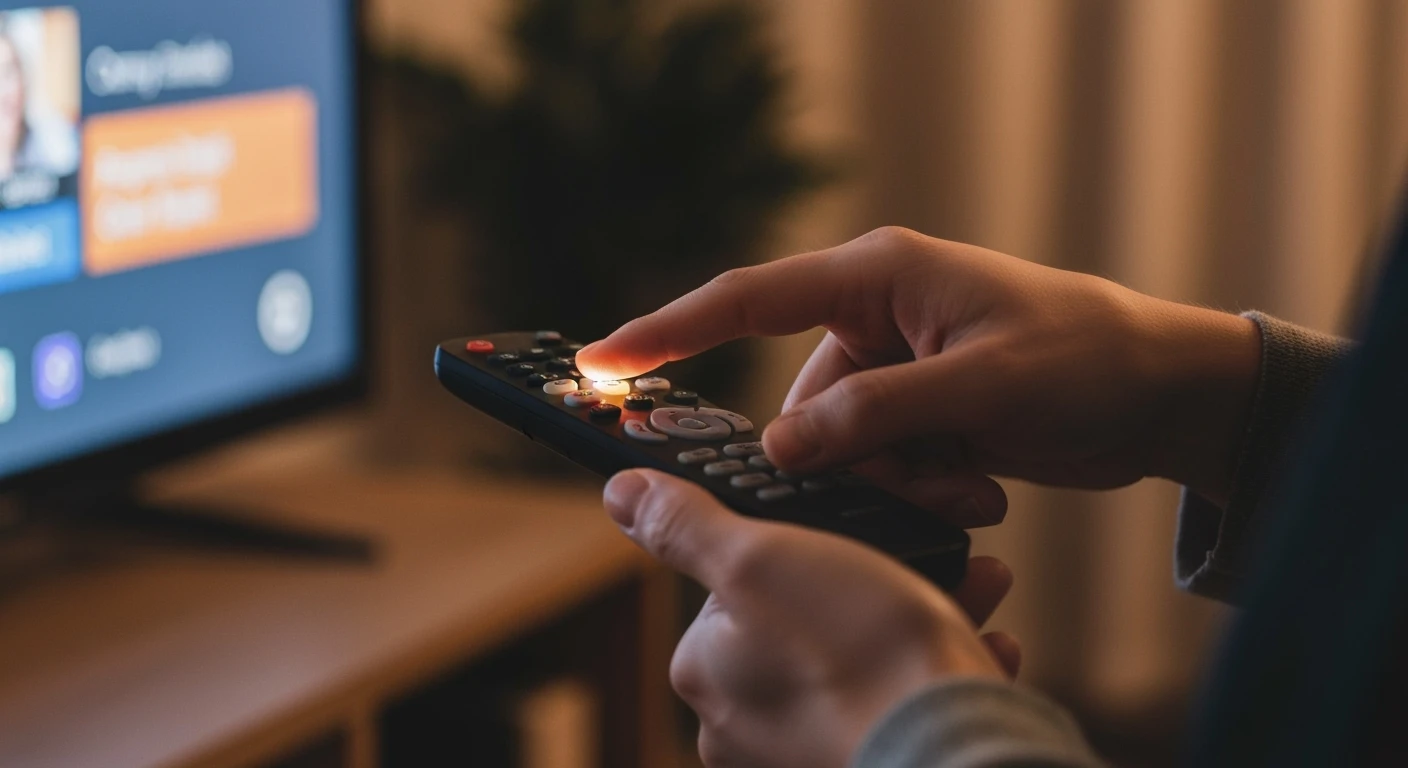
Znalezienie opcji wyłączenia audiodeskrypcji w telewizorze Samsung może wydawać się zagmatwane, zwłaszcza gdy menu jest bogate w rozmaite funkcje. Jednak dla większości modeli, szczególnie tych wyprodukowanych w ostatnich latach, w tym w 2025 roku, ścieżka nawigacji jest logiczna i dość spójna. Zazwyczaj opcja ta jest ulokowana w sekcjach związanych z dźwiękiem lub dostępnością, co jest zgodne z jej przeznaczeniem.
Dla nowszych modeli, w tym serii QLED i Neo QLED, standardowa ścieżka prowadzi przez: „Przycisk Home” na pilocie, następnie „Ustawienia”, potem „Dźwięk”, a dalej „Ustawienia eksperckie” lub „Opcje dźwięku”, gdzie znajdziesz pozycję „Audiodeskrypcja (opis audio)”. Warto zaznaczyć, że producenci, tacy jak Samsung, przykładają dużą wagę do intuicyjności interfejsu, co jest jednym z istotnych czynników wpływających na doświadczenie użytkownika. Standard ETSI EN 300 468 jest technicznym dokumentem określającym, jak audiodeskrypcja jest przesyłana w cyfrowej telewizji, co świadczy o globalnym podejściu do tej funkcji.
W starszych modelach telewizorów Samsung ścieżka może być nieco inna, na przykład: „Ustawienia”, następnie „Dźwięk”, potem „Ustawienia dźwięku” i w końcu „Audiodeskrypcja”. Istotnym faktem jest to, że niekiedy audiodeskrypcja może być również dostępna z poziomu skrótów na pilocie, często oznaczonych ikoną klawisza lub nutki, co pozwala na szybką zmianę ścieżki audio. Dla dalszych wskazówek diagnostycznych, zobacz również: audiodeskrypcja w telewizorze.
Czy na pewno audiodeskrypcja pochodzi z telewizora Samsung?
Powszechnym błędem jest zakładanie, że audiodeskrypcja zawsze pochodzi z samego telewizora. W rzeczywistości problem ten może mieć swoje źródło w wielu miejscach, co wymaga dokładnej diagnostyki. Audiodeskrypcja może być generowana przez zewnętrzny dekoder (np. satelitarny, kablowy, naziemny) lub nawet przez aplikację streamingową, z której korzystamy. Zrozumienie faktycznego źródła jest istotne dla skutecznego rozwiązania problemu i uniknięcia niepotrzebnych manipulacji ustawieniami telewizora.
Aby precyzyjnie zdiagnozować, skąd pochodzi niechciana ścieżka dźwiękowa, należy przeprowadzić prosty test. Spróbuj przełączyć się na różne źródła sygnału, takie jak telewizja naziemna (jeśli używasz wewnętrznego tunera TV), inna aplikacja streamingowa (np. YouTube, jeśli problem występuje na Netflixie) lub inne wejście HDMI, do którego podłączony jest inny sprzęt. Jeśli audiodeskrypcja pojawia się tylko przy użyciu jednego konkretnego źródła – na przykład wyłącznie podczas oglądania kanałów przez dekoder nc+ – to właśnie to urządzenie jest jej źródłem.
Pamiętaj, że w aplikacjach streamingowych, takich jak Netflix, HBO Max czy Disney+, ustawienia audiodeskrypcji są zazwyczaj niezależne od telewizora i znajdują się w panelu odtwarzania (często pod ikoną dymka dialogowego lub głośnika). Wielu użytkowników początkowo mylnie przypisuje problem telewizorowi, nie zdając sobie sprawy z wielości potencjalnych źródeł sygnału. Warto zatem rozpocząć od sprawdzenia ustawień tych konkretnych aplikacji. Zobacz również: audiodeskrypcja w telewizorze.
Co zrobić, gdy wyłączenie audiodeskrypcji sprawia trudności?
Gdy próby wyłączenia audiodeskrypcji zgodnie z instrukcją nie przynoszą rezultatów, warto zastosować kilka dodatkowych, praktycznych rozwiązań. Czasem problem nie leży w nieprawidłowej konfiguracji, lecz w chwilowym błędzie oprogramowania lub specyficznej interakcji między urządzeniami. Nowoczesne telewizory są coraz bardziej zaawansowane, a ich firmware staje się złożony, co niestety zwiększa ryzyko wystąpienia drobnych, ale irytujących usterek.
Pierwszym i często skutecznym krokiem jest restart telewizora poprzez odłączenie go od zasilania na kilka minut, a następnie ponowne podłączenie. Ta prosta czynność może zresetować tymczasowe błędy systemowe. Kolejnym istotnym działaniem jest sprawdzenie dostępności i zainstalowanie aktualizacji oprogramowania telewizora. Producenci, w tym Samsung, regularnie wydają nowe wersje firmware’u, które eliminują znane błędy i poprawiają stabilność działania. Wejdź w „Ustawienia”, następnie „Wsparcie” i „Aktualizacja oprogramowania”.
Jeśli powyższe metody nie pomogą, można rozważyć przywrócenie ustawień fabrycznych telewizora. Należy jednak pamiętać, że ta opcja usunie wszystkie spersonalizowane ustawienia, w tym preferencje obrazu, dźwięku i połączone konta, więc jest to rozwiązanie ostateczne. Wzrost popularności telewizorów inteligentnych w 2025 roku przewiduje dalszy wzrost zapotrzebowania na wsparcie techniczne dotyczące złożonych funkcji, dlatego w razie dalszych trudności nie wahaj się skontaktować z pomocą techniczną Samsung lub swoim dostawcą usług telewizyjnych. Zobacz również: audiodeskrypcja w telewizorze.
Zarządzanie ustawieniami dźwięku w telewizorze Samsung.
Telewizory Samsung oferują szeroki wachlarz ustawień dźwięku, które pozwalają dostosować wrażenia słuchowe do indywidualnych preferencji i akustyki pomieszczenia. Poza samą audiodeskrypcją, użytkownicy mają do dyspozycji wiele innych opcji, które mogą znacząco poprawić jakość odbioru, a czasem bywają mylone z samą audiodeskrypcją. Zrozumienie tych funkcji jest istotne dla pełnego wykorzystania potencjału audiowizualnego urządzenia.
W menu „Dźwięk” znajdziemy takie opcje jak „Tryb dźwięku” (np. Standardowy, Film, Muzyka, Czysty Głos), które pozwalają na szybkie przełączanie profili audio zoptymalizowanych pod kątem różnych rodzajów treści. Dostępny jest również korektor graficzny, umożliwiający precyzyjne dostosowanie częstotliwości. Co ciekawe, w nowszych modelach telewizorów Samsung, w tym w tych z 2025 roku, często pojawia się funkcja „Optymalizacja dźwięku”, która analizuje akustykę pomieszczenia i automatycznie kalibruje dźwięk, zapewniając bardziej immersyjne doświadczenia.
Inną istotną funkcją jest „Automatyczna głośność” (lub podobne nazwy), która stabilizuje poziom dźwięku, eliminując nagłe skoki głośności, na przykład podczas reklam. Warto również pamiętać o alternatywnych ścieżkach audio, takich jak różne języki czy formaty dźwięku przestrzennego (np. Dolby Digital, DTS), które można wybierać z poziomu menu dźwięku, a które niekiedy są błędnie identyfikowane jako audiodeskrypcja. Badania pokazują, że optymalne ustawienia dźwięku znacząco wpływają na satysfakcję z oglądania, co jest istotne dla producentów. Dla tych, którzy pragną jeszcze lepszych wrażeń, telewizory Samsung umożliwiają łatwe podłączenie zewnętrznych systemów audio, takich jak soundbar czy kino domowe, za pomocą złącza HDMI ARC/eARC lub optycznego. Zobacz również: audiodeskrypcja w telewizorze.
FAQ
Do czego służy audiodeskrypcja i kto z niej korzysta?
Audiodeskrypcja to funkcja, która poprzez narrację głosową opisuje elementy wizualne, takie jak akcja, gesty, mimika czy tło sceny. Jej głównym celem jest umożliwienie pełniejszego odbioru treści osobom niewidomym lub słabowidzącym, zapewniając im dostęp do informacji, które normalnie byłyby widoczne. Dzięki niej, treści audiowizualne stają się bardziej dostępne i zrozumiałe dla szerokiego grona odbiorców. Jest to istotne udogodnienie zwiększające inkluzywność mediów.
Czy audiodeskrypcja może włączyć się w telewizorze Samsung samoczynnie?
Tak, audiodeskrypcja może włączyć się przypadkowo lub samoczynnie w telewizorze Samsung. Często zdarza się to w wyniku nieświadomego naciśnięcia kombinacji klawiszy na pilocie, błędu w oprogramowaniu telewizora, czy też automatycznego ustawienia po aktualizacji systemu. Niekiedy funkcja ta może być domyślnie aktywna dla niektórych kanałów lub w aplikacjach streamingowych. Najczęściej jest to wynik niezamierzonej interakcji użytkownika z pilotem lub domyślnych ustawień dla konkretnych treści. Warto sprawdzić, czy problem nie leży w zewnętrznym źródle sygnału.
Czy wyłączenie audiodeskrypcji wpływa na pozostałe ustawienia dźwięku w TV Samsung?
Nie, wyłączenie audiodeskrypcji w telewizorze Samsung zazwyczaj nie wpływa na pozostałe, zindywidualizowane ustawienia dźwięku. Dezaktywacja tej funkcji dotyczy wyłącznie ścieżki audio opisującej obraz, pozostawiając nietknięte preferencje dotyczące trybu dźwięku (np. Standardowy, Film), korektora graficznego, automatycznej głośności czy innych zaawansowanych opcji audio. Użytkownik może być spokojny o zachowanie swoich ulubionych konfiguracji dźwięku, niezależnie od statusu audiodeskrypcji. Jest to istotne dla utrzymania spersonalizowanych doświadczeń audiowizualnych.
Jakie są inne potencjalne źródła audiodeskrypcji poza telewizorem?
Audiodeskrypcja może pochodzić z różnych źródeł zewnętrznych, nie tylko z samego telewizora. Najczęściej spotykane są dekodery telewizyjne (satelitarne, kablowe, naziemne) oraz aplikacje streamingowe, takie jak Netflix czy HBO Max, które mają własne ustawienia dźwięku. Inne źródła to odtwarzacze Blu-ray/DVD, gdzie audiodeskrypcja może być jedną z opcji ścieżki audio. Zawsze warto zweryfikować ustawienia tych urządzeń lub aplikacji, zanim skupimy się na telewizorze. Jest to istotne dla szybkiego i efektywnego rozwiązania problemu.