W dzisiejszym świecie, gdzie czas to pieniądz, wygoda i szybkość nadawania przesyłek stały się priorytetem. InPost, ze swoją rozbudowaną siecią Paczkomatów, zrewolucjonizował sposób, w jaki wysyłamy i odbieramy paczki. Mimo intuicyjnego systemu, wiele osób nadal zastanawia się, jak prawidłowo przygotować przesyłkę, zwłaszcza w kwestii etykiet. Ten artykuł rozwieje wszelkie wątpliwości, prowadząc Cię krok po kroku przez proces generowania, drukowania i naklejania etykiety, a także pokaże alternatywne, bezobsługowe metody nadania.
Skąd pobrać i jak wydrukować etykietę InPost do Paczkomatu?
Wysyłanie paczek za pośrednictwem Paczkomatów InPost to synonim wygody i szybkości, jednak dla wielu użytkowników proces przygotowania przesyłki, zwłaszcza generowanie i drukowanie etykiety, bywa źródłem pytań. Cała procedura jest znacznie prostsza, niż mogłoby się wydawać, a jej prawidłowe wykonanie gwarantuje bezproblemową podróż naszej paczki. Rozpoczyna się ona od wyboru odpowiedniej platformy do nadania przesyłki: Manager Paczek, dedykowany dla firm i osób wysyłających większą liczbę paczek, lub Szybkie Nadania, idealne dla jednorazowych wysyłek, dostępne z poziomu przeglądarki internetowej.
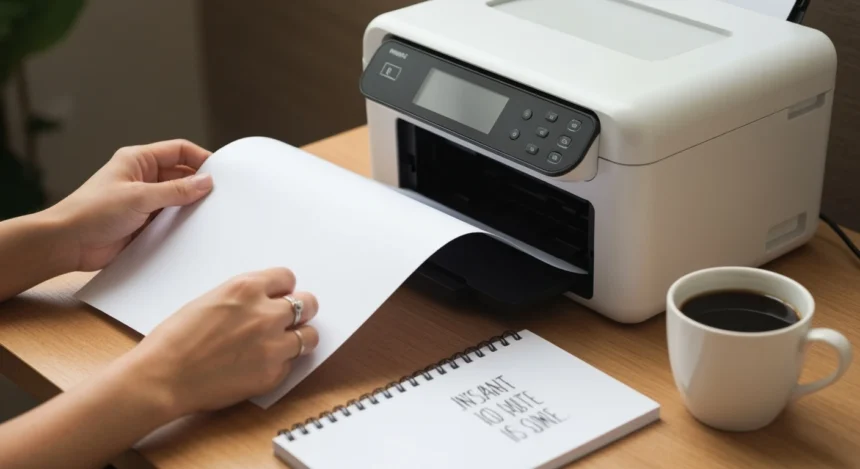
Po wypełnieniu wszystkich niezbędnych danych, takich jak dane nadawcy i odbiorcy, rozmiar paczki i sposób dostawy, system wygeneruje etykietę w formacie PDF. Plik ten należy pobrać na swój komputer. Do jego otwarcia wystarczy standardowy program do plików PDF, a następnie wydruk na domowej drukarce. Najbardziej istotnym aspektem jest tu zachowanie prawidłowego formatu wydruku na arkuszu A4; nie ma potrzeby kupowania specjalistycznych naklejek, choć wiele osób docenia gotowe rozwiązania dla drukarek termicznych. Upewnienie się, że dysponujesz aplikacją ułatwiającą zarządzanie dokumentami, podobnie jak ułatwia życie instalacja aplikacji Biedronka do codziennych zakupów, z pewnością usprawni ten etap.
- Fakt 1: Standardowa etykieta InPost ma wymiary około 15 cm x 10 cm i jest zoptymalizowana do wydruku na arkuszu A4, co pozwala na wygodne docięcie.
- Fakt 2: Plik PDF z etykietą często zawiera dwie kopie tej samej etykiety na jednej stronie A4, umożliwiając wydruk zapasowej kopii lub wykorzystanie drugiej dla innej przesyłki.
- Fakt 3: Aby zapewnić skanowalność kodu kreskowego, drukuj etykiety w wysokiej jakości, używając atramentu lub tonera, który nie jest na wyczerpaniu.
- Ciekawostka: Początki drukowania etykiet na potrzeby logistyki sięgają lat 70. XX wieku, kiedy to firmy kurierskie zaczęły standaryzować procesy śledzenia przesyłek, co przyczyniło się do rozwoju globalnego handlu. W 2025 roku, choć metody cyfrowe zyskują na popularności, druk etykiet nadal pozostaje niezwykle istotnym elementem łańcucha dostaw.
Jak prawidłowo nakleić wydrukowaną etykietę i nadać paczkę?
Prawidłowe przygotowanie paczki do nadania to klucz do jej bezpiecznej i szybkiej dostawy. Gdy etykieta jest już wydrukowana, należy ją starannie nakleić na przesyłkę. Najważniejsza zasada dotyczy umieszczenia etykiety na płaskiej, gładkiej powierzchni paczki, tak aby nie uległa zagięciom czy uszkodzeniom. Kod kreskowy oraz wszystkie informacje tekstowe muszą być doskonale widoczne i czytelne – to gwarantuje, że skaner Paczkomatu bez problemu odczyta dane podczas nadania. Unikaj zaklejania etykiety taśmą klejącą na całej jej powierzchni, zwłaszcza w miejscu kodu, gdyż może to powodować odbicia światła i utrudnić skanowanie. Właściwe umiejscowienie etykiety jest równie istotne, jak precyzyjne rozwiązanie krzyżówka w Wordzie, gdzie każdy szczegół ma znaczenie.
Po naklejeniu etykiety, proces nadania paczki w Paczkomacie jest wyjątkowo intuicyjny. Rozpoczyna się od podejścia do wybranego urządzenia i wyboru opcji nadania przesyłki na ekranie dotykowym. Następnie, system poprosi o zeskanowanie kodu kreskowego z przygotowanej etykiety. Po udanym skanowaniu, Paczkomat automatycznie otworzy odpowiednią skrytkę, której rozmiar odpowiada wcześniej zadeklarowanym wymiarom paczki. Wystarczy umieścić przesyłkę wewnątrz, dokładnie zamknąć drzwiczki i potwierdzić nadanie na ekranie. Paczkomat wyśle powiadomienie o przyjęciu przesyłki, często również na adres e-mail, co potwierdza pomyślne zakończenie procesu.
Czy zawsze musisz drukować etykietę, aby nadać przesyłkę InPost?
Odpowiedź brzmi: nie, drukowanie etykiety nie zawsze jest konieczne. InPost, wychodząc naprzeciw potrzebom użytkowników i dbając o wygodę, oferuje alternatywne metody nadawania paczek bez fizycznego wydruku etykiety. Jest to rozwiązanie szczególnie cenne dla tych, którzy nie mają dostępu do drukarki lub po prostu preferują bardziej ekologiczne i zautomatyzowane opcje. Ta nowoczesna funkcjonalność opiera się w dużej mierze na wykorzystaniu aplikacji InPost Mobile, która stała się centrum zarządzania przesyłkami dla milionów Polaków.
Najpopularniejszym sposobem nadania paczki bez etykiety jest użycie kodu QR lub 9-cyfrowego kodu nadania, które generowane są bezpośrednio w aplikacji InPost Mobile. Po przygotowaniu przesyłki (zapakowaniu jej zgodnie z wytycznymi), wystarczy wybrać opcję nadania w aplikacji, a następnie udać się do Paczkomatu. Na ekranie Paczkomatu wybiera się opcję nadania bez etykiety, a następnie skanuje kod QR z ekranu smartfona lub wprowadza ręcznie 9-cyfrowy kod. Po autoryzacji Paczkomat otworzy odpowiednią skrytkę, do której należy włożyć paczkę. Pamiętaj, aby dodać całe opakowanie do skrytki, starannie ją zamykając. To proste, intuicyjne i oszczędza czas, eliminując konieczność szukania drukarki.
Zobacz również: znak euro na klawiaturze
Zobacz również: instalacja TikToka
FAQ
Jakie platformy służą do generowania etykiet InPost i którą wybrać?
InPost udostępnia dwie główne platformy do generowania etykiet. Dla firm i osób wysyłających regularnie wiele przesyłek, idealnym rozwiązaniem jest zaawansowany Manager Paczek, który ułatwia zarządzanie i monitorowanie paczek. Natomiast dla użytkowników nadających paczki sporadycznie, bez konieczności rejestracji, dostępna jest prosta w obsłudze usługa Szybkie Nadania, uruchamiana bezpośrednio z przeglądarki. Wybór zależy od częstotliwości i skali Twoich potrzeb nadawczych.
Jakie są optymalne wymiary etykiety InPost i jak ją prawidłowo wydrukować na kartce A4?
Standardowa etykieta InPost ma optymalne wymiary około 15 cm x 10 cm, co jest formatem idealnym do skanowania i umieszczenia na paczce. Plik PDF z etykietą jest zazwyczaj zoptymalizowany do wydruku na arkuszu A4 i często zawiera dwie kopie tej samej etykiety. Po wydrukowaniu na zwykłej drukarce wystarczy precyzyjnie dociąć etykietę, tak aby zachować jej czytelność i uniknąć uszkodzenia kodu kreskowego. Upewnij się, że drukujesz w wysokiej jakości, aby kod kreskowy był wyraźny.
Co zrobić, jeśli Paczkomat nie otworzy skrytki po zeskanowaniu etykiety?
Jeżeli po zeskanowaniu etykiety Paczkomat nie otworzy skrytki, to niepowód do paniki. W pierwszej kolejności spróbuj zeskanować etykietę ponownie, upewniając się, że kod kreskowy jest dobrze oświetlony i czytelny. Paczkomat daje zazwyczaj kilkanaście sekund na włożenie paczki. Jeśli to nie zadziała, możesz anulować proces nadania na ekranie i spróbować rozpocząć od nowa. Sprawdź, czy etykieta nie jest uszkodzona lub zabrudzona. W przypadku dalszych trudności, zalecamy kontakt z obsługą klienta InPost.
Czy można używać dowolnej taśmy do zaklejania etykiety InPost, czy są jakieś zalecenia?
Podczas przyklejania etykiety InPost, najważniejsze jest, aby kod kreskowy oraz wszystkie dane adresowe pozostały całkowicie widoczne i czytelne, bez żadnych odbić światła. Nie należy zaklejać całej etykiety taśmą, szczególnie w miejscu kodu kreskowego, gdyż może to utrudnić skanowanie przez Paczkomat. Etykietę umieść na płaskiej, gładkiej powierzchni paczki. Jeśli konieczne jest użycie taśmy, przyklej ją wokół krawędzi etykiety, unikając zakrywania istotnych części. Matowa taśma jest bezpieczniejsza niż błyszcząca.