
Nakładki ekranowe w systemie Android, choć z pozoru proste i użyteczne, bywają źródłem frustrujących błędów, a nawet zagrożeń bezpieczeństwa. Pozwalają aplikacjom wyświetlać treści ponad innymi programami, ale ich niewłaściwe wykorzystanie może prowadzić do poważnych problemów. Zrozumienie mechanizmu działania nakładek, identyfikacja przyczyn kłopotów i skuteczna prewencja to istotne kroki do stabilnego i bezpiecznego korzystania ze smartfona. Ten przewodnik pomoże Ci opanować ten aspekt mobilnej technologii.
Czym jest nakładka ekranowa i dlaczego powoduje błędy?
Nakładka ekranowa to mechanizm pozwalający jednej aplikacji na wyświetlanie treści ponad interfejsem innych aplikacji lub samego systemu. Odpowiadając na pytanie, dlaczego powoduje błędy – dzieje się tak przede wszystkim przez konflikty z innymi procesami systemowymi lub aplikacjami, które również próbują korzystać z tej funkcji, a także poprzez stwarzanie zagrożeń bezpieczeństwa. Możemy rozróżnić nakładkę systemową (modyfikację interfejsu wprowadzoną przez producenta telefonu, zmieniającą wygląd i funkcjonalność bazowego Androida) oraz aplikacyjną (uprawnienie pozwalające programowi rysować własne elementy interfejsu na wierzchu innych aplikacji, na przykład dymki czatów czy przyciski do nagrywania ekranu).
Właściwe zarządzanie uprawnieniami do wyświetlania nakładek jest niezwykle istotne dla bezpieczeństwa i stabilności systemu Android. Gdy dwie aplikacje próbują wyświetlać nakładki w tym samym czasie, mogą powstać konflikty aplikacji, które skutkują zamrożeniem ekranu, niereagowaniem na dotyk czy niemożnością zatwierdzenia ważnych komunikatów. Co więcej, nakładki ekranowe mogą być wykorzystywane przez złośliwe oprogramowanie. Cyberprzestępcy tworzą w ten sposób fałszywe ekrany logowania (phishing nakładkowy) lub próbują uzyskiwać nieautoryzowane uprawnienia, nakłaniając użytkownika do kliknięcia niewidocznego przycisku pod fałszywą warstwą. Pierwotnie funkcja nakładek ekranowych była wykorzystywana do zwiększenia produktywności, co z czasem doprowadziło do zaostrzenia polityk bezpieczeństwa.
Oto przykłady potencjalnych zagrożeń związanych z nakładkami, jeśli nie są kontrolowane:
- Phishing – nakładanie fałszywych ekranów logowania bankowości czy mediów społecznościowych w celu kradzieży danych.
- Escalation of privileges – uzyskiwanie dodatkowych, nieautoryzowanych uprawnień przez aplikację, która normalnie by ich nie otrzymała.
- Keylogging – monitorowanie wprowadzanych danych poprzez umieszczanie niewidzialnych nakładek, które przechwytują dotknięcia ekranu.
- Blokowanie interfejsu – złośliwa aplikacja może wyświetlać nakładki uniemożliwiające korzystanie z telefonu, często żądając okupu.
Jak zidentyfikować i wyłączyć problematyczną nakładkę ekranową w ustawieniach telefonu?
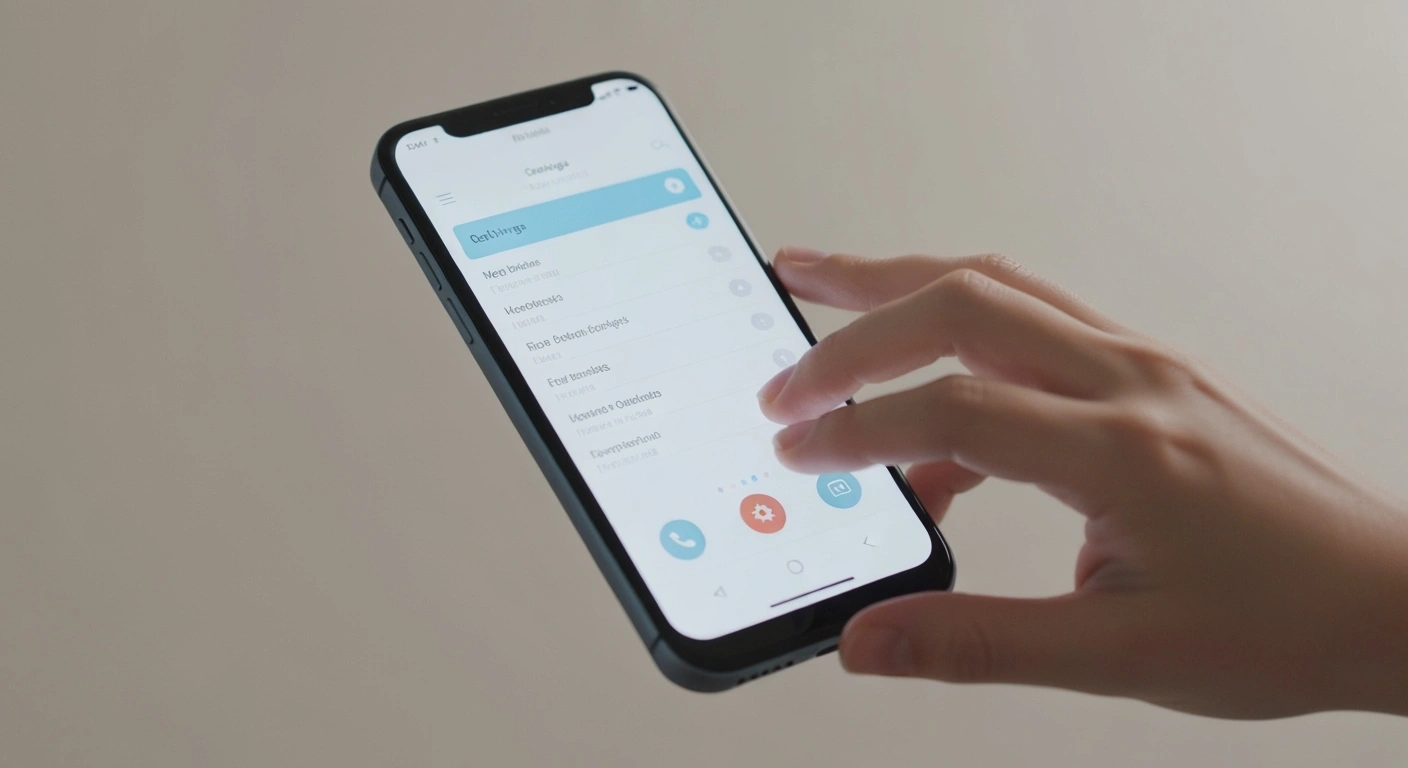
Identyfikacja i wyłączenie problematycznej nakładki ekranowej jest istotne dla przywrócenia pełnej funkcjonalności urządzenia. Problemową nakładkę można zidentyfikować, obserwując, która aplikacja działa tuż przed wystąpieniem błędu lub przeglądając listę aplikacji z uprawnieniami do wyświetlania nad innymi. Następnie należy wyłączyć tę funkcję w ustawieniach telefonu, co szczegółowo opisano poniżej. System Android od lat oferuje wbudowane mechanizmy do zarządzania uprawnieniami aplikacji, w tym tymi dotyczącymi wyświetlania nakładek. Lokalizacja ustawień może się różnić w zależności od producenta telefonu i wersji Androida, jednak ogólna ścieżka pozostaje podobna, zapewniając użytkownikom kontrolę nad tym aspektem.
Aby zidentyfikować, która aplikacja korzysta z nakładek i potencjalnie powoduje problemy, należy przejść do ustawień systemowych. Typowa ścieżka to: Ustawienia > Aplikacje > Wyświetlanie nad innymi aplikacjami. Tam znajdziemy listę wszystkich zainstalowanych programów z informacją, czy posiadają one uprawnienie do wyświetlania nakładek. Możemy ręcznie wyłączyć tę funkcję dla aplikacji, które podejrzewamy o generowanie błędów. Warto pamiętać, że niektóre aplikacje, takie jak menedżery haseł czy asystenci dostępu, celowo korzystają z nakładek i ich wyłączenie może ograniczyć ich funkcjonalność, dlatego podejmuj decyzje świadomie.
Wczesne wersje Androida nie miały tak rozbudowanych mechanizmów kontroli uprawnień do nakładek, co sprawiało, że złośliwe oprogramowanie miało łatwiejszą drogę do wykorzystywania tej funkcji. Na szczęście, system stale ewoluuje, zwiększając bezpieczeństwo użytkowników. Proces ten, choć wymaga kilku kliknięć, jest znacznie prostszy niż np. próba zoptymalizowania ustawień dla `wygaszanie ekranu laptopa`, gdzie opcje zarządzania energią są często rozproszone w wielu panelach kontrolnych.
Co zrobić, gdy standardowe wyłączenie nakładki ekranowej nie pomaga?
Gdy standardowe metody zawiodą, warto zastosować bardziej zaawansowane kroki, takie jak uruchomienie telefonu w trybie awaryjnym, odinstalowanie niedawno dodanych aplikacji, czy resetowanie uprawnień aplikacji, aby wyeliminować uporczywe problemy z nakładkami ekranowymi. Tryb awaryjny systemu Android pozwala na uruchomienie urządzenia z ograniczoną liczbą aplikacji i usług. To doskonałe narzędzie diagnostyczne, ponieważ jeśli problem ustępuje w trybie awaryjnym, oznacza to, że winna jest jedna z zainstalowanych aplikacji, a nie system sam w sobie. Aby uruchomić telefon w trybie awaryjnym, zazwyczaj należy przytrzymać przycisk zasilania, a następnie długo nacisnąć opcję „Wyłącz” lub „Uruchom ponownie”.
Innym efektywnym rozwiązaniem jest weryfikacja niedawno zainstalowanych aplikacji. Często nowe programy, zwłaszcza te pochodzące z niezweryfikowanych źródeł, są przyczyną niespodziewanych błędów, w tym tych związanych z nakładkami. Spróbuj odinstalować aplikacje dodane w ostatnim czasie, a następnie sprawdź, czy problem zniknął. Jeśli to nie pomoże, rozważ resetowanie uprawnień aplikacji. Jest to bardziej drastyczny krok, który przywraca wszystkie zgody do stanu początkowego, zmuszając użytkownika do ich ponownego udzielenia. W ten sposób możesz zneutralizować uprawnienia, które mogły zostać nieświadomie udzielone złośliwym programom.
W skrajnych przypadkach, gdy problem jest uporczywy i nie można go zdiagnozować, ostatecznym, choć radykalnym rozwiązaniem, może być przywrócenie ustawień fabrycznych. Pamiętaj jednak o wykonaniu kopii zapasowej danych przed podjęciem tego kroku. Koncepcja trybu awaryjnego, czyli uruchamiania systemu z minimalnym zestawem funkcji, nie jest nowa i stosowana była już w systemach komputerowych z początków lat 90. XX wieku. To świadczy o jej uniwersalności w rozwiązywaniu problemów software’owych, podobnie jak uniwersalny sposób na `wyłączanie komputera skrótem` jest przydatny w wielu systemach operacyjnych.
Jak zapobiec przyszłym problemom z nakładkami ekranowymi i chronić swoje dane?
Aby zapobiec przyszłym problemom, należy przede wszystkim być świadomym uprawnień, jakich żądają aplikacje, instalować programy tylko z zaufanych źródeł i regularnie kontrolować swoje urządzenie, co pozwoli chronić dane. Weryfikacji uprawnień aplikacji przed instalacją jest pierwszą i jedną z najistotniejszych linii obrony przed potencjalnie złośliwym oprogramowaniem. Zawsze dokładnie czytaj listę uprawnień, o które prosi dana aplikacja, i zastanów się, czy są one rzeczywiście potrzebne do jej poprawnego działania. Na przykład, latarka nie powinna wymagać dostępu do Twoich kontaktów.
Pobieranie aplikacji wyłącznie z zaufanych źródeł, takich jak Google Play Store, znacząco zmniejsza ryzyko instalacji programów z problematycznymi nakładkami. Sklepy te mają mechanizmy weryfikacji, które filtrują większość złośliwego oprogramowania. Dodatkowo, regularna kontrola zainstalowanych programów i ich uprawnień pozwala szybko zidentyfikować niepożądane aplikacje lub zmiany w ich zachowaniu. Używanie antywirusa mobilnego może również pomóc w wykrywaniu i blokowaniu złośliwego oprogramowania, które próbuje wykorzystać nakładki. W 2025 roku przewiduje się dalszy wzrost liczby zagrożeń mobilnych wykorzystujących zaawansowane techniki, w tym właśnie nakładki, co podkreśla znaczenie prewencji.
Edukacja użytkowników na temat zagrożeń i świadome korzystanie z telefonu są równie ważne co techniczne zabezpieczenia. Nigdy nie klikaj w podejrzane linki, nie podawaj swoich danych logowania na stronach, które wyglądają nieautentycznie, i bądź czujny na nietypowe zachowania telefonu. Takie podejście pozwoli uniknąć problemów, zanim w ogóle się pojawią. Warto pamiętać, że podobnie jak `audiodeskrypcja w telewizorze` poprawia dostępność treści dla osób niedowidzących, tak samo świadome zarządzanie uprawnieniami w telefonie poprawia dostępność i bezpieczeństwo dla wszystkich użytkowników.
Oto kilka praktycznych zaleceń, które pomogą Ci chronić swoje dane:
- Sprawdzaj recenzje – przed instalacją nowej aplikacji zorientuj się, co o niej piszą inni użytkownicy.
- Aktualizuj system i aplikacje – regularne aktualizacje często zawierają poprawki bezpieczeństwa, które eliminują znane luki.
- Wyłączaj uprawnienia, których nie potrzebujesz – jeśli aplikacja nie wymaga dostępu do nakładek, wyłącz to uprawnienie.
- Zainstaluj oprogramowanie antywirusowe – dobrej jakości antywirus może wykrywać i usuwać zagrożenia zanim spowodują szkody.
- Twórz kopie zapasowe danych – w przypadku poważnych problemów, kopia zapasowa pozwoli na szybkie odzyskanie informacji.
FAQ
Które typy aplikacji najczęściej korzystają z nakładek ekranowych i dlaczego?
Nakładki ekranowe są istotne dla funkcjonalności wielu aplikacji, które nie są złośliwe. Najczęściej używają ich aplikacje takie jak: komunikatory do wyświetlania dymków czatu, programy do nagrywania ekranu, aplikacje do zarządzania hasłami czy narzędzia ułatwień dostępu, np. do kontrolowania ekranu. Służą one zwiększeniu produktywności lub poprawie dostępności, pozwalając na szybkie interakcje bez konieczności przełączania się między aplikacjami. Zrozumienie ich legalnego zastosowania pomaga odróżnić użyteczne funkcje od potencjalnych zagrożeń bezpieczeństwa.
Czy wszystkie nakładki ekranowe są potencjalnym zagrożeniem dla bezpieczeństwa?
Nie, nie wszystkie nakładki ekranowe stanowią zagrożenie. Wiele z nich to legalne i przydatne funkcje, które poprawiają komfort użytkowania smartfona, np. wspierając szybkie odpowiedzi w komunikatorach czy oferując udogodnienia dla osób z niepełnosprawnościami. Zagrożenie pojawia się, gdy uprawnienie do wyświetlania nakładek jest wykorzystywane przez złośliwe oprogramowanie do phishingu, ukrywania ważnych komunikatów lub manipulowania użytkownikiem. Istotne jest odróżnianie zamierzonych, bezpiecznych zastosowań od tych, które mogą naruszać prywatność lub bezpieczeństwo danych.
Jakie są konsekwencje wyłączenia nakładki dla aplikacji, która jej wymaga?
Wyłączenie uprawnienia do nakładki ekranowej dla aplikacji, która faktycznie jej potrzebuje do poprawnego działania, może skutkować ograniczeniem jej funkcjonalności lub całkowitym zaprzestaniem działania niektórych funkcji. Na przykład:
- Dymki czatu mogą przestać się wyświetlać.
- Aplikacje do nagrywania ekranu mogą nie działać.
- Narzędzia do zarządzania hasłami mogą nie być w stanie nakładać pól logowania.
Zawsze warto sprawdzić, czy aplikacja rzeczywiście wymaga tego uprawnienia, zanim je wyłączysz, aby uniknąć niepotrzebnego utrudniania sobie korzystania z telefonu.
Czy tryb awaryjny to jedyny sposób na zdiagnozowanie problematycznej nakładki?
Tryb awaryjny to bardzo skuteczna metoda diagnostyki, ale nie jedyna. Pozwala on na szybkie wykluczenie, czy problem jest spowodowany przez aplikację zewnętrzną. Inne istotne kroki diagnostyczne to:
- Ręczne przeglądanie listy aplikacji z uprawnieniami do wyświetlania nad innymi.
- Odinstalowywanie niedawno dodanych aplikacji, zwłaszcza tych z niepewnych źródeł.
- Obserwacja zachowania telefonu po instalacji nowych programów.
Kombinacja tych metod często pozwala na skuteczne zidentyfikowanie i usunięcie źródła problemu bez konieczności resetowania urządzenia.