


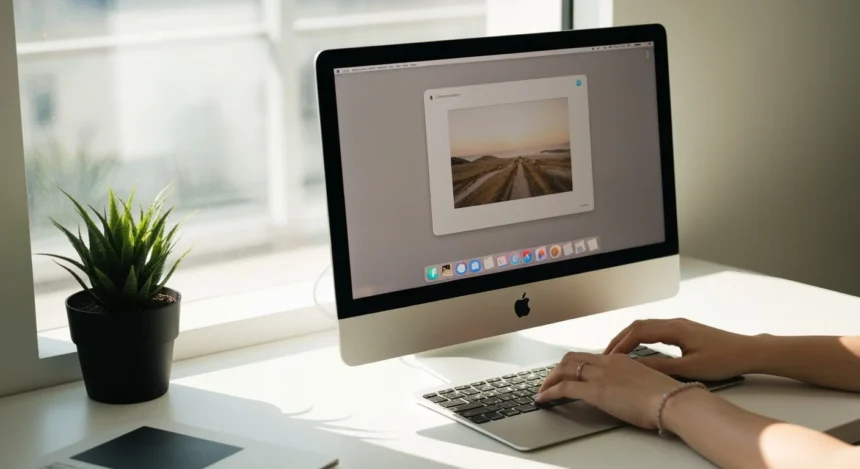
System macOS słynie z intuicyjnych rozwiązań, które usprawniają codzienną pracę. Jedną z najbardziej fundamentalnych, a jednocześnie często niedocenianych funkcji, jest możliwość wykonywania zrzutów ekranu. To wszechstronne narzędzie pozwala szybko uchwycić ważne informacje wizualne – od dokumentacji błędów po tworzenie materiałów instruktażowych. Poznajmy, jak maksymalnie wykorzystać potencjał wbudowanych opcji, aby Twoje zrzuty ekranu były precyzyjne i efektywne, znacząco wspierając Twoją produktywność w 2025 roku.
Jakie skróty klawiszowe ułatwią wykonanie zrzutu ekranu na macOS?
System macOS, znany ze swojej intuicyjności i elegancji, oferuje wbudowane, niezwykle przydatne narzędzie do wykonywania zrzutów ekranu, dostępne za pomocą prostych kombinacji klawiszy. Te skróty są łatwe do zapamiętania i niezmiennie towarzyszą użytkownikom od wielu lat, co świadczy o ich stabilności i niezawodności. Dzięki nim, bez konieczności instalowania dodatkowego oprogramowania, można przechwycić obraz z ekranu minimalnym wysiłkiem, uzyskując natychmiastowo dostęp do wyników. Te podstawowe funkcje są dostępne na wyciągnięcie ręki, co gwarantuje szybki dostęp do funkcji w każdej chwili.
Kluczowe skróty klawiszowe umożliwiające wykonanie zrzutu ekranu to:
- Command (⌘) + Shift + 3 – przechwytuje cały ekran i zapisuje go jako plik na Biurku. To idealne rozwiązanie, gdy potrzebujesz uchwycić ogólny widok pulpitu lub aktywnej aplikacji.
- Command (⌘) + Shift + 4 – zmienia kursor myszy w celownik, umożliwiając zaznaczenie dowolnego prostokątnego obszaru ekranu. Po puszczeniu przycisku myszy, zaznaczony fragment zostanie zapisany na Biurku.
- Command (⌘) + Shift + 4, a następnie spacja – pozwala przechwycić konkretne okno lub element interfejsu (np. menu). Po naciśnięciu spacji kursor zmienia się w ikonę aparatu, a podświetlane okna wskazują, który element zostanie uwieczniony. Kliknięcie myszy zapisuje zrzut na Biurku.
Jak wykorzystać pełen potencjał narzędzia do zrzutów ekranu na Macu?
Poza podstawowymi skrótami klawiszowymi, macOS oferuje znacznie bardziej rozbudowany panel narzędzi do zrzutów ekranu, który otwiera się za pomocą kombinacji Command (⌘) + Shift + 5. Ten panel to prawdziwe centrum dowodzenia, zapewniające intuicyjny interfejs użytkownika i kompleksowy zestaw opcji, które znacznie wykraczają poza proste przechwytywanie statycznego obrazu. Jego pojawienie się w macOS Mojave (2018) było istotnym usprawnieniem, integrującym wcześniej rozproszone funkcje i dodającym nowe możliwości. To narzędzie jest istotne dla każdego, kto chce profesjonalnie zarządzać wizualnym dokumentowaniem.
Panel narzędzi pozwala na precyzyjny wybór trybu przechwytywania: możesz swobodnie zaznaczyć dowolny obszar ekranu, wybrać konkretne okno aplikacji lub wykonać zrzut całego ekranu, dokładnie tak jak w przypadku podstawowych skrótów. Co więcej, panel ten wprowadza funkcję nagrywania ekranu – zarówno całego, jak i wybranego fragmentu. To niezwykle cenne rozwiązanie dla profesjonalistów tworzących tutoriale, prezentacje czy dokumentujących interakcje z oprogramowaniem. Możliwość ustawienia timera (opóźnienia) przed wykonaniem zrzutu czy nagrania, a także wyboru miejsca zapisu pliku jeszcze przed jego utworzeniem, to kolejne funkcje, które znacząco rozszerzają użyteczność tego narzędzia.
Jak wykonać zrzut ekranu Touch Bar na MacBooku?
Touch Bar to unikalny element interfejsu dostępny w wybranych modelach MacBooków, który oferuje dynamiczne i kontekstowe funkcje zależne od uruchomionej aplikacji. Jego zawartość, zmieniająca się w zależności od potrzeb, może być równie istotna do udokumentowania, jak reszta ekranu. Apple pomyślało o tej potrzebie, integrując dedykowany skrót klawiszowy, który umożliwia wykonanie zrzutu z tego innowacyjnego paska. W 2025 roku Touch Bar wciąż pozostaje wyróżnikiem MacBooków, a możliwość przechwycenia jego zawartości jest cenną funkcją.
Aby wykonać zrzut ekranu Touch Bar, wystarczy użyć kombinacji klawiszy Command (⌘) + Shift + 6. Po jej naciśnięciu system automatycznie przechwyci aktualną zawartość Touch Bar i zapisze ją jako standardowy plik graficzny (domyślnie PNG) na Twoim Biurku. Jest to prosta i bezpośrednia metoda, która pozwala dokumentować dynamiczne zmiany i specyficzne interakcje dostępne tylko za pośrednictwem tego paska. Funkcjonalność ta świadczy o szczegółowej inżynierii Apple i dbałości o każdy element interfejsu użytkownika.
Gdzie znajdziesz i jak edytować swoje zrzuty ekranu?
Zrzuty ekranu wykonane w macOS domyślnie lądują na Biurku, co zapewnia szybki i łatwy dostęp do świeżo utworzonych plików. Jednakże to nie jedyna dogodność. Po wykonaniu zrzutu, w prawym dolnym rogu ekranu pojawia się miniatura przechwyconego obrazu. To właśnie ta miniatura otwiera drzwi do szybkiej edycji, eliminując potrzebę otwierania zrzutu w pełnym edytorze graficznym dla prostych zmian. Funkcja ta, wprowadzona w macOS Mojave, znacząco usprawniła workflow użytkowników.
Kliknięcie miniatury otwiera podręczne narzędzia do edycji, umożliwiające natychmiastowe kadrowanie, dodawanie adnotacji (np. strzałek, kształtów, tekstu), a nawet podpisanie dokumentu. Ponadto, zrzut ekranu może być skopiowany bezpośrednio do schowka poprzez naciśnięcie Control (⌃) podczas wykonywania zrzutu lub z poziomu miniatury, co jest niezwykle praktyczne, gdy chcesz wkleić go bezpośrednio do wiadomości e-mail czy dokumentu bez zapisywania pliku. macOS pozwala również na zmianę domyślnego formatu pliku zrzutów. Choć domyślnie jest to PNG, gwarantujące najwyższą jakość obrazu i przezroczystość, możesz go zmienić na JPG (dla mniejszych plików), PDF (do dokumentacji) lub TIFF (dla profesjonalnych zastosowań graficznych), używając polecenia Terminala.
Dodatkowe wskazówki do efektywnego zarządzania zrzutów ekranu na Macu
Efektywne zarządzanie zrzutami ekranu wykracza poza samo ich tworzenie; to także kwestia organizacji, która pozwala zwiększyć swoją produktywność i utrzymać porządek na Biurku. Domyślne zapisywanie wszystkich zrzutów na Biurku może szybko doprowadzić do bałaganu, dlatego warto zastosować kilka praktycznych porad. System macOS oferuje zaawansowane opcje personalizacji, które umożliwiają zmianę domyślnej lokalizacji zapisu plików na dowolny inny folder – na przykład dedykowany folder „Zrzuty ekranu” w Dokumentach lub na iCloud Drive. Taka zmiana jest możliwa z poziomu panelu narzędzi (Shift + Command + 5) lub poprzez proste polecenia w Terminalu, co świadczy o elastyczności systemu macOS. Dla zadań wymagających ciągłej pracy bez zakłóceń, ważne jest, aby utrzymać ekran laptopa bez usypiania, co pozwoli na nieprzerwane dokumentowanie postępów i sekwencyjnych operacji.
Zrzuty ekranu są istotne dla projektantów, deweloperów, testerów oprogramowania oraz wszystkich, którzy potrzebują wizualnie dokumentować swoją pracę. Wykorzystanie ich w dokumentacji projektów, tworzeniu prezentacji, czy szybkim udostępnianiu pomysłów znacząco usprawnia codzienną pracę i wspiera efektywność komunikacji. W 2025 roku, kiedy cyfrowa komunikacja jest kluczowa, dobrze zorganizowane zrzuty to oszczędność czasu i lepsza jakość przekazywanych informacji. Warto również pomyśleć o nazewnictwie – choć macOS automatycznie dodaje datę i godzinę, możesz później łatwo zmienić nazwy plików, aby lepiej odzwierciedlały ich zawartość, co usprawnia proces tworzenia treści i późniejsze odnajdywanie potrzebnych materiałów.
FAQ
Jakie skróty klawiszowe ułatwią wykonanie zrzutu ekranu na macOS?
System macOS, znany z intuicyjności, oferuje wbudowane narzędzie do wykonywania zrzutów ekranu za pomocą prostych kombinacji klawiszy. Te skróty są łatwe do zapamiętania i towarzyszą użytkownikom od lat, świadcząc o ich stabilności. Dzięki nim, bez instalowania dodatkowego oprogramowania, można przechwycić obraz z ekranu minimalnym wysiłkiem, uzyskując natychmiastowy dostęp do wyników. Te podstawowe funkcje są dostępne na wyciągnięcie ręki, co gwarantuje szybki dostęp do nich w każdej chwili.
- Command (⌘) + Shift + 3 – przechwytuje cały ekran i zapisuje go jako plik na Biurku.
- Command (⌘) + Shift + 4 – zmienia kursor myszy w celownik, umożliwiając zaznaczenie prostokątnego obszaru ekranu, który zostanie zapisany na Biurku.
- Command (⌘) + Shift + 4, a następnie spacja – pozwala przechwycić konkretne okno lub element interfejsu; kursor zmienia się w ikonę aparatu, a kliknięcie zapisuje zrzut na Biurku.
Jak wykorzystać pełen potencjał narzędzia do zrzutów ekranu na Macu?
Pełen potencjał zrzutów ekranu na Macu odkryjesz w panelu narzędzi, otwieranym przez `Command (⌘) + Shift + 5`. To intuicyjne centrum dowodzenia oferuje więcej niż podstawowe skróty, umożliwiając precyzyjny wybór obszaru, okna lub całego ekranu. Panel wprowadza też nagrywanie wideo (całego lub fragmentu), idealne do tutoriali. Możliwość ustawienia opóźnienia i wyboru miejsca zapisu pliku przed utworzeniem znacząco rozszerza jego użyteczność dla każdego.
Jak wykonać zrzut ekranu Touch Bar na MacBooku?
Aby wykonać zrzut ekranu z Touch Bar na MacBooku, użyj `Command (⌘) + Shift + 6`. Touch Bar to dynamiczny pasek, którego zawartość bywa istotna do udokumentowania. Po naciśnięciu skrótu, system automatycznie przechwytuje jego aktualną zawartość i zapisuje jako plik graficzny (domyślnie PNG) na Biurku. To prosta i bezpośrednia metoda, pozwalająca na łatwe archiwizowanie specyficznych interakcji tego innowacyjnego elementu.
Gdzie znajdziesz i jak edytować swoje zrzuty ekranu?
Zrzuty ekranu domyślnie lądują na Biurku. Po wykonaniu pojawia się miniatura. Kliknięcie jej otwiera podręczne narzędzia do edycji, oferując kadrowanie, adnotacje (strzałki, tekst) czy podpisanie. Eliminuje to potrzebę otwierania edytora. Zrzut można też skopiować do schowka (przez `Control (⌃)` podczas tworzenia lub z miniatury), co jest praktyczne do szybkiego wklejania w wiadomości czy dokumenty.
Dodatkowe wskazówki do efektywnego zarządzania zrzutów ekranu na Macu
Aby efektywnie zarządzać zrzutami ekranu i zwiększyć produktywność, zmień domyślną lokalizację zapisu. macOS pozwala przekierować pliki z Biurka do dedykowanego folderu. Można to zrobić z panelu narzędzi (`Shift + Command + 5`) lub przez Terminal. Ponadto, zmieniaj nazwy plików, by lepiej odzwierciedlały ich zawartość, co usprawni odnajdywanie materiałów i utrzymanie porządku w pracy.

