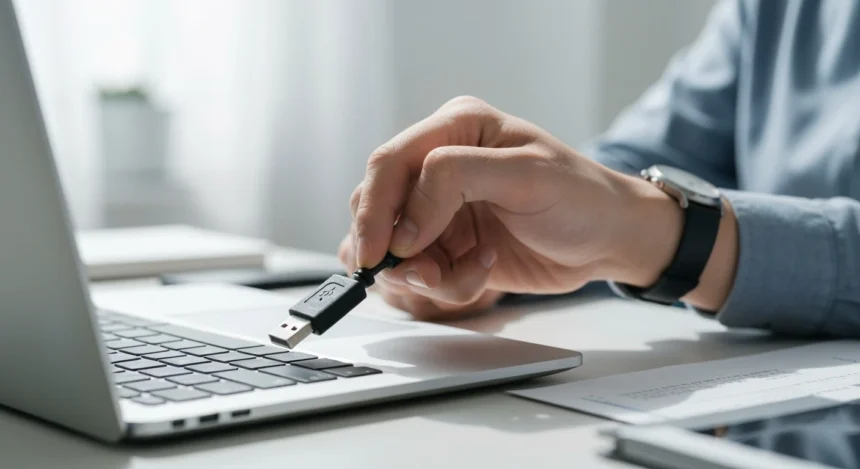
Gdy Twój MacBook nagle odmawia współpracy z pendrive’em, frustracja może szybko narastać. Ta pozornie prosta sytuacja, kiedy komputer nie wykrywa podłączonego nośnika danych, bywa źródłem wielu pytań i niepokoju. Czy problem leży w sprzęcie, oprogramowaniu, a może w samym pendrive’ie? Ten artykuł to kompleksowy przewodnik, który krok po kroku pomoże Ci zdiagnozować i rozwiązać ten powszechny problem, przywracając pełną funkcjonalność Twojemu MacBookowi.
Czy twój MacBook nie widzi pendrive’a przez błędy w systemie lub ustawieniach?
Tak, w wielu przypadkach problemy z wykrywaniem pamięci USB na MacBooku mogą wynikać z drobnych błędów systemowych lub nieprawidłowych ustawień. Zanim zaczniesz rozważać uszkodzenie sprzętu, warto dokładnie sprawdzić konfigurację oprogramowania. Zrozumienie, jak system macOS interpretuje i zarządza urządzeniami zewnętrznymi, jest istotne dla skutecznej diagnozy i rozwiązania problemu, a często zapomniane opcje mogą okazać się przyczyną.
Poniższe kroki pomogą zweryfikować, czy system poprawnie widzi podłączony pendrive, nawet jeśli nie pojawia się on na pulpicie. Upewnij się, że masz możliwość wykonania screenshotu na MacBooku, co może być przydatne, jeśli będziesz musiał skonsultować problem z serwisem lub szukać dalszych wskazówek online. Właściwa diagnoza problemów na poziomie oprogramowania może zaoszczędzić czas i pieniądze, zanim zdecydujesz się na interwencję serwisową.
Poniżej przedstawiono istotne kroki weryfikacji:
- Sprawdzenie Informacji o systemie – otwórz „Informacje o systemie” (przez menu Apple > Ten Mac > Raport systemowy). W sekcji „Sprzęt” znajdź „USB”. Jeśli pendrive jest tam wymieniony, oznacza to, że Mac fizycznie go wykrywa, a problem leży w montowaniu lub ustawieniach wyświetlania.
- Weryfikacja Narzędzia dyskowego – uruchom „Narzędzie dyskowe” (znajduje się w folderze Narzędzia w Aplikacjach). Sprawdź lewą kolumnę – pendrive powinien być tam widoczny, nawet jeśli jest nieprawidłowo sformatowany lub nie jest zamontowany. Jeśli widnieje, spróbuj go zamontować, klikając „Zamontuj”.
- Ustawienia Findera – upewnij się, że Finder jest skonfigurowany do wyświetlania dysków zewnętrznych. Otwórz Finder, przejdź do „Finder > Ustawienia” (lub „Preferencje” w starszych wersjach macOS), a następnie zakładkę „Ogólne” i zaznacz opcję „Dyski zewnętrzne”. Następnie w zakładce „Pasek boczny” również zaznacz „Dyski zewnętrzne”, aby były widoczne w pasku bocznym Findera.
Sprawdź połączenia: porty USB, adaptery i kable
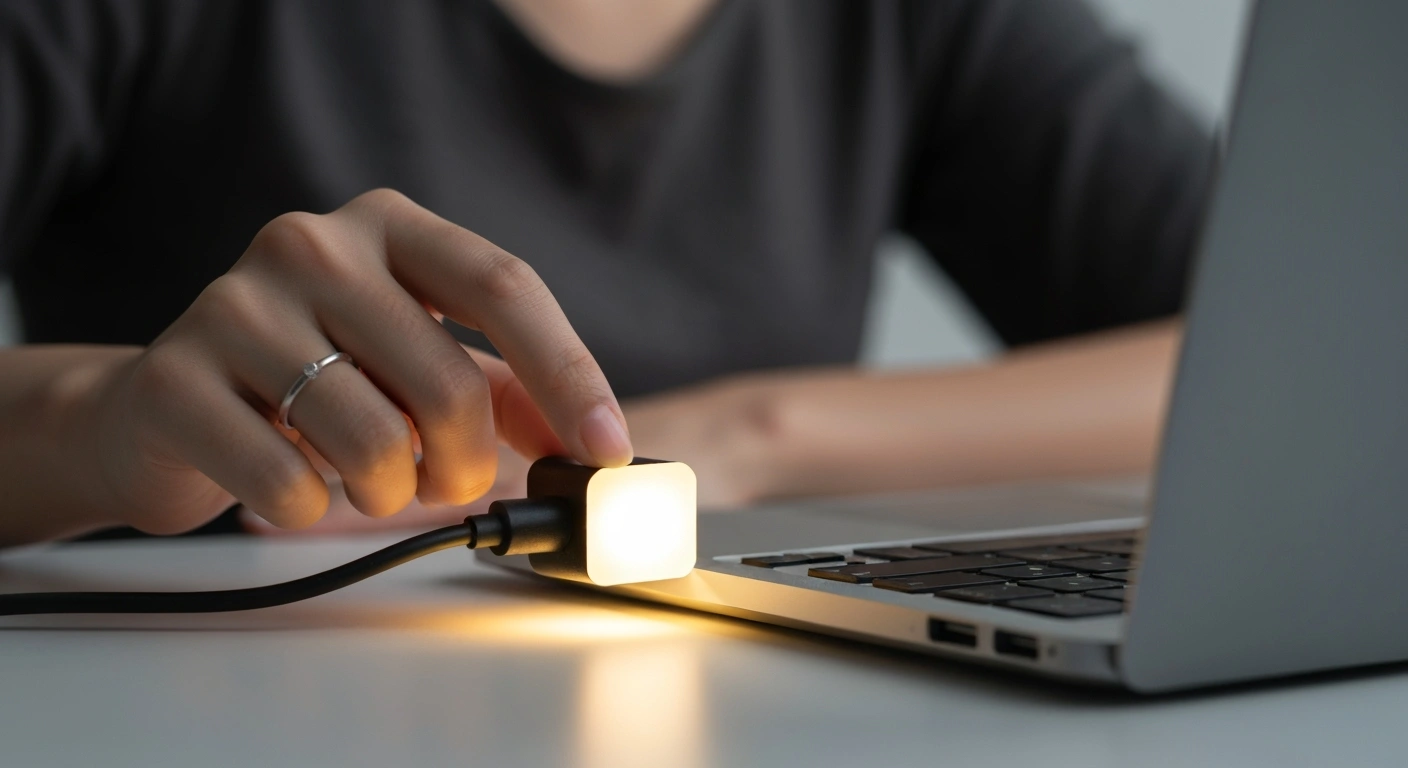
Niezawodność fizycznych połączeń jest absolutną podstawą poprawnego działania wszelkich urządzeń peryferyjnych. W przypadku nowoczesnych MacBooków, wyposażonych głównie w porty USB-C (Thunderbolt), problemem może być nie tylko sam port, ale również jakość używanych adapterów i kabli. Warto pamiętać, że standard USB-C choć uniwersalny, bywa wrażliwy na kompatybilność i jakość akcesoriów, co sprawia, że nawet z pozoru prawidłowe połączenie może nie działać, a niecertyfikowane rozwiązania mogą być przyczyną wielu problemów.
Aby wykluczyć problemy sprzętowe, należy podjąć szereg działań diagnostycznych. Spróbuj podłączyć pendrive do innego portu USB-C na swoim MacBooku – często jeden port może działać nieprawidłowo, podczas gdy inne są w pełni sprawne. Jeśli używasz adaptera USB-C na USB-A, spróbuj podłączyć pendrive bezpośrednio do Maca za pomocą innego adaptera lub innego kabla, a nawet spróbuj użyć innego pendrive’a, aby upewnić się, że problem nie leży w konkretnym urządzeniu pamięci masowej. Niektórzy użytkownicy odkrywają, że tańsze lub niecertyfikowane adaptery mogą powodować problemy z wykrywaniem urządzeń, co jest częstą pułapką, na którą warto zwrócić uwagę w 2025 roku. Zawsze należy testować wiele kombinacji, aby precyzyjnie zlokalizować źródło problemu na poziomie fizycznym.
Warto również sprawdzić, czy porty USB-C w MacBooku nie są fizycznie uszkodzone lub zabrudzone. Nawet niewielki kurz lub włókna mogą uniemożliwić prawidłowy kontakt, prowadząc do braku wykrywania urządzenia. Dokładne oględziny i delikatne oczyszczenie (np. sprężonym powietrzem) mogą czasem rozwiązać problem, ale należy uważać, aby nie uszkodzić delikatnych styków. Testowanie różnych kombinacji adapterów, kabli i pendrive’ów to najprostsza, a zarazem najskuteczniejsza metoda eliminacji potencjalnych przyczyn problemu, pozwalająca odróżnić usterkę akcesorium od problemów z samym komputerem.
Jak aktualizacje macOS i resetowanie kluczowych ustawień systemowych mogą pomóc?
Regularne aktualizacje systemu macOS są niezwykle istotne dla zapewnienia optymalnej kompatybilności i bezpieczeństwa, a także dla poprawnego funkcjonowania urządzeń zewnętrznych. Apple nieustannie wprowadza poprawki błędów, ulepsza sterowniki i zapewnia wsparcie dla nowego sprzętu, co może bezpośrednio wpływać na zdolność MacBooka do rozpoznawania pendrive’ów. Zaniedbanie aktualizacji systemu może prowadzić do nieoczekiwanych problemów z urządzeniami peryferyjnymi, gdyż system może nie dysponować najnowszymi sterownikami lub poprawkami dla specyficznych kontrolerów USB. Dlatego warto regularnie sprawdzać dostępność aktualizacji i instalować je, aby wyeliminować potencjalne źródło problemów, które mogą leżeć głęboko w systemie operacyjnym.
Poza aktualizacjami, istnieją dwa istotne narzędzia diagnostyczne w systemie macOS, które mogą pomóc w rozwiązaniu problemów z hardwarem i zasilaniem, w tym z wykrywaniem pendrive’ów: resetowanie kontrolera zarządzania systemem (SMC) oraz pamięci NVRAM/PRAM. SMC jest odpowiedzialny za zarządzanie wieloma aspektami sprzętu, w tym zasilaniem, baterią, wentylatorami i podświetleniem klawiatury, a także komunikacją z portami USB. Jego reset może rozwiązać problemy związane z zasilaniem portów. Procedura różni się w zależności od modelu Maca: dla MacBooków z procesorami Intel bez wymiennej baterii należy wyłączyć komputer, podłączyć go do zasilania, a następnie przytrzymać klawisze Shift + Control + Option (po lewej stronie klawiatury) oraz przycisk zasilania przez 10 sekund. W przypadku Maców z chipem Apple Silicon (seria M1/M2/M3), SMC resetuje się automatycznie podczas restartu, co upraszcza proces.
NVRAM (pamięć nieulotna o dostępie swobodnym) lub PRAM (pamięć o dostępie swobodnym parametrów) przechowuje ustawienia systemowe, takie jak głośność, rozdzielczość ekranu, wybór dysku startowego czy strefa czasowa. Chociaż bezpośrednio nie odpowiada za wykrywanie USB, jej reset może rozwiązać rzadkie problemy związane z ogólną konfiguracją sprzętową, które pośrednio wpływają na działanie portów. Procedura resetowania NVRAM/PRAM polega na wyłączeniu Maca, a następnie natychmiastowym włączeniu go i przytrzymaniu klawiszy Option + Command + P + R, aż do dwukrotnego uruchomienia się systemu (dla Maców z procesorem Intel). W Macach z układem Apple Silicon pamięć NVRAM/PRAM jest zarządzana inaczej i jej reset nie jest zwykle wymagany przez użytkownika. Wykonanie tych resetów to często pomijany, ale skuteczny krok w rozwiązywaniu złożonych problemów systemowych, szczególnie gdy inne metody zawiodły.
Formatowanie pendrive’a, gdy MacBook nie widzi go prawidłowo
Gdy wszystkie inne metody zawiodą, a pendrive nadal jest niewykrywalny lub działa niestabilnie, problem może tkwić w uszkodzonym lub niekompatybilnym systemie plików. W takiej sytuacji formatowanie pendrive’a za pomocą Narzędzia dyskowego może okazać się jedynym rozwiązaniem. Należy jednak pamiętać, że formatowanie nieodwracalnie usunie wszystkie dane zapisane na nośniku, dlatego przed przystąpieniem do tej operacji upewnij się, że nie ma na nim żadnych istotnych plików. Jeśli są, spróbuj odzyskać je na innym komputerze, zanim przystąpisz do formatowania, gdyż po wymazaniu danych ich odzyskanie staje się znacznie trudniejsze, a często niemożliwe. Zawsze wykonaj kopię zapasową lub upewnij się o braku ważnych danych przed rozpoczęciem procesu formatowania.
Aby sformatować pendrive, uruchom „Narzędzie dyskowe” (znajdujące się w folderze Narzędzia w Aplikacjach). W lewej kolumnie wybierz swój pendrive – upewnij się, że wybrałeś właściwy nośnik, by uniknąć przypadkowego usunięcia danych z innego dysku, ponieważ błędny wybór może doprowadzić do utraty danych z innego dysku w Macu. Następnie kliknij przycisk „Wymaż” u góry okna. W wyświetlonym oknie dialogowym podaj nazwę dla pendrive’a oraz wybierz odpowiedni format i schemat. Dla większości zastosowań, które wymagają kompatybilności zarówno z macOS, jak i z Windows, rekomendowane są formaty exFAT lub MS-DOS (FAT). Schemat partycji powinien być ustawiony na „Mapa partycji GUID”, co jest standardem dla nowoczesnych systemów.
Format exFAT jest nowocześniejszy i obsługuje większe pliki oraz partycje niż MS-DOS (FAT), co czyni go bardziej uniwersalnym wyborem, idealnym do przenoszenia dużych plików między różnymi systemami operacyjnymi. MS-DOS (FAT), znany również jako FAT32, ma ograniczenie do plików o rozmiarze do 4 GB, ale jest szeroko kompatybilny ze starszymi systemami i urządzeniami, co może być istotne w przypadku współpracy ze starszym sprzętem. Po wybraniu odpowiednich opcji, kliknij „Wymaż” i potwierdź operację. W ciągu kilku chwil pendrive zostanie sformatowany i powinien być ponownie widoczny i gotowy do użycia, co powinno rozwiązać problemy związane z uszkodzonym systemem plików lub brakiem kompatybilności.
Co jeśli problem z pendrivem nadal występuje?
Jeśli po wykonaniu wszystkich powyższych kroków, od sprawdzenia ustawień systemowych, przez weryfikację połączeń, po aktualizacje i formatowanie, twój MacBook nadal nie widzi pendrive’a, konieczne jest dalsze pogłębianie diagnostyki. W tym momencie warto zacząć wykluczać, czy problem leży po stronie pendrive’a, czy samego MacBooka. Należy pamiętać, że uszkodzenia fizyczne, zarówno pamięci USB, jak i portów komputera, mogą być trudne do zdiagnozowania bez specjalistycznego sprzętu, wymagającego zaawansowanej wiedzy.
Pierwszym istotnym krokiem jest przetestowanie pendrive’a na innym komputerze. Jeśli pamięć USB działa poprawnie na innym Macu, komputerze z systemem Windows lub Linuksie, oznacza to, że problem prawdopodobnie leży w twoim MacBooku, co sugeruje usterkę sprzętową lub systemową specyficzną dla Twojego urządzenia. Wówczas warto rozważyć bardziej zaawansowaną diagnostykę lub skontaktować się z serwisem. Jeśli natomiast pendrive nie działa również na innych komputerach, istnieje duże prawdopodobieństwo, że jest on fizycznie uszkodzony. Pamięci flash, mimo swojej wytrzymałości, są podatne na uszkodzenia mechaniczne, przepięcia czy awarie kontrolera danych, co może sprawić, że stają się bezużyteczne i wymagają wymiany. Zawsze należy zacząć od testu krzyżowego na innym urządzeniu, aby wykluczyć uszkodzenie samego pendrive’a, zanim skupisz się na Macu.
Kiedy wszystkie domowe metody zawiodą i problem ewidentnie wskazuje na usterkę MacBooka – na przykład porty USB nie działają z żadnym urządzeniem, a nie tylko z jednym pendrive’em – nadszedł czas, aby skontaktować się z autoryzowanym serwisem Apple lub zaufanym, niezależnym technikiem. Specjaliści dysponują odpowiednimi narzędziami diagnostycznymi i wiedzą, aby precyzyjnie zlokalizować usterkę sprzętową i zaproponować skuteczną naprawę, która jest poza zasięgiem domowej diagnostyki. Próby samodzielnej naprawy, zwłaszcza w przypadku tak skomplikowanych urządzeń jak MacBooki, mogą prowadzić do dalszych, poważniejszych uszkodzeń i utraty gwarancji, dlatego zawsze warto powierzyć taką pracę profesjonalistom.
FAQ
Jaki system plików jest najbardziej kompatybilny z MacBookiem dla pendrive’a?
Najbardziej uniwersalne systemy plików dla pendrive’ów, zapewniające kompatybilność zarówno z macOS, jak i z innymi systemami operacyjnymi, to exFAT i MS-DOS (FAT32). ExFAT jest ogólnie zalecany, ponieważ obsługuje pliki większe niż 4 GB, w przeciwieństwie do FAT32, co sprawia, że jest odpowiedni do współczesnego użytku z dużymi plikami multimedialnymi lub kopiami zapasowymi. Chociaż macOS może odczytywać NTFS (natywny format Windowsa), zazwyczaj nie jest w stanie na niego zapisywać bez oprogramowania firm trzecich. Dla wyłącznego użytku z macOS, APFS lub HFS+ oferują natywną obsługę i zaawansowane funkcje, ale nie będą łatwo czytelne ani zapisywalne na komputerach z systemem Windows. Wybierając format, zawsze zastanów się, czy pendrive będzie używany tylko z Makiem, czy także z innymi urządzeniami.
Czy zabezpieczenia systemu macOS mogą blokować wykrywanie pendrive’a?
Tak, w niektórych sytuacjach ustawienia zabezpieczeń i prywatności w macOS mogą wpływać na to, czy pendrive jest prawidłowo wykrywany i montowany. Szczególnie dotyczy to sytuacji, gdy system macOS jest skonfigurowany do rygorystycznego zarządzania dostępem do urządzeń zewnętrznych lub gdy pamięć USB pochodzi z nieznanego źródła. Upewnij się, że nie masz żadnych aplikacji zabezpieczających lub profilów zarządzania urządzeniami (MDM), które mogłyby restrykcyjnie ograniczać podłączanie nośników USB. Chociaż jest to rzadkość w przypadku zwykłych użytkowników, w środowiskach firmowych lub edukacyjnych takie blokady są często spotykane. Sprawdzenie uprawnień dostępu do plików i ewentualne tymczasowe wyłączenie oprogramowania antywirusowego może pomóc w diagnozie. Warto zweryfikować ustawienia „Prywatność i ochrona” w Ustawieniach systemowych.
Jak rozpoznać, czy problem leży w pendrivie, czy w porcie USB MacBooka?
Rozróżnienie źródła problemu – czy to pendrive, czy port USB MacBooka – jest istotne dla skutecznej diagnozy. Najprostszą metodą jest przetestowanie zarówno pendrive’a, jak i portu USB, używając innych urządzeń i komputerów do weryfikacji. Aby sprawdzić pendrive’a, podłącz go do innego komputera; jeśli działa, to problem leży w twoim MacBooku. Jeśli nie działa, pendrive jest prawdopodobnie uszkodzony. Z kolei, aby przetestować port USB, podłącz do niego inny, sprawdzony pendrive lub inne urządzenie USB. Jeśli inne urządzenie działa, problemem jest oryginalny pendrive; jeśli nie, port w MacBooku może być uszkodzony. Warto również wypróbować wszystkie dostępne porty USB-C na MacBooku, gdyż usterka może dotyczyć tylko jednego z nich, a nie wszystkich.
Czy istnieją alternatywne metody przesyłania danych, gdy pendrive nie działa z MacBookiem?
Tak, istnieje kilka skutecznych alternatyw dla pendrive’a, gdy ten nie działa prawidłowo z MacBookiem, pozwalających na przesyłanie danych bez fizycznego nośnika. Dzięki wbudowanym funkcjom macOS i dostępności usług chmurowych, możesz łatwo przenosić pliki między urządzeniami. Dostępnych jest wiele opcji, które mogą zastąpić tradycyjny pendrive, od bezprzewodowych rozwiązań do połączeń kablowych. Wybór odpowiedniej metody zależy od ilości danych do przesłania, ich poufności oraz dostępnych urządzeń i połączeń internetowych. Zawsze warto mieć w zanadrzu plan B na wypadek problemów ze sprzętem.
- AirDrop: Idealny do szybkiego, bezprzewodowego przesyłania danych między urządzeniami Apple w zasięgu Bluetooth i Wi-Fi.
- Usługi chmurowe: iCloud Drive, Dropbox, Google Drive lub OneDrive umożliwiają przechowywanie i synchronizację plików online, dostępne z każdego urządzenia.
- Tryb dysku docelowego: Połączenie dwóch Maców kablem (np. USB-C/Thunderbolt) pozwala jednemu działać jako zewnętrzny dysk dla drugiego, umożliwiając dostęp do jego zawartości.