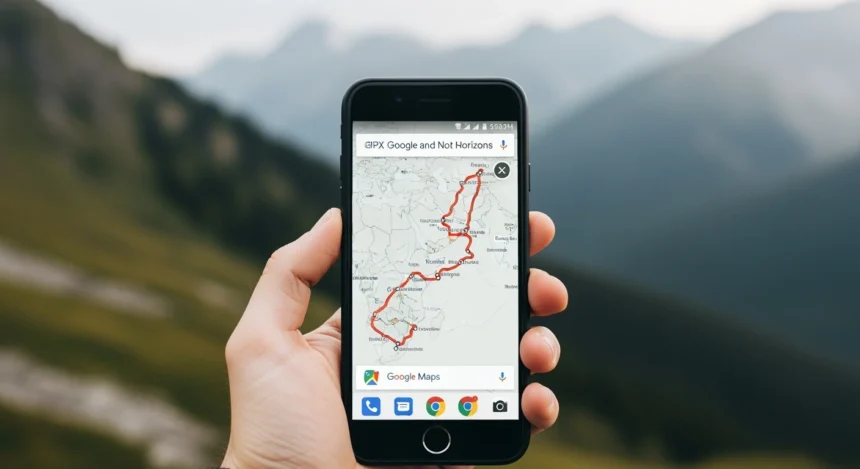
W dobie cyfrowej nawigacji, pliki GPX stanowią nieocenione źródło danych dla miłośników outdooru, rowerzystów czy piechurów, umożliwiając precyzyjne śledzenie tras. Jednakże, ich integracja z popularnymi platformami mapowymi, takimi jak Google Maps, często nastręcza użytkownikom pewnych trudności. Poniższy artykuł to kompleksowy przewodnik, który nie tylko rozwieje wszelkie wątpliwości dotyczące otwierania i importowania śladów GPX w ekosystemie Google, ale także dostarczy praktycznych wskazówek, rzetelnych faktów i ciekawostek, by nawigacja po cyfrowych mapach stała się jeszcze prostsza i bardziej intuicyjna. Przyjrzymy się narzędziom, procesom konwersji i rozwiązywaniu najczęstszych problemów, abyś mógł w pełni wykorzystać potencjał swoich danych geograficznych.
Czy plik GPX można otworzyć bezpośrednio w Google Maps?
Niestety, bezpośrednie otwieranie plików GPX w Google Maps nie jest możliwe. Główna aplikacja Google Maps, której używamy na co dzień na smartfonach i komputerach, nie posiada wbudowanej funkcji importu tego formatu danych. Pliki GPX (GPS eXchange Format) są bowiem standardem stworzonym przede wszystkim do wymiany danych GPS między różnymi urządzeniami nawigacyjnymi i oprogramowaniem dedykowanym do śledzenia aktywności fizycznych, jak Garmin, Wahoo czy Strava. Google Maps, choć niezwykle wszechstronne, opiera się na własnym ekosystemie danych, preferując formaty takie jak KML (Keyhole Markup Language) czy jego skompresowaną wersję KMZ.
Ta różnica w preferowanych standardach sprawia, że dane GPX wymagają konwersji, zanim będą mogły zostać zintegrowane z mapami Google. Brak natywnego wsparcia dla GPX wynika z odmiennej filozofii tych formatów – GPX koncentruje się na precyzyjnych śladach i punktach trasy, podczas gdy KML/KMZ ma na celu przede wszystkim wzbogacanie map o rozbudowane obiekty geograficzne z opisami, grafikami, a nawet modelami 3D. Zatem, aby użyć danych GPX w Google Maps, konieczna jest ich transformacja do innego, kompatybilnego formatu.
Ciekawostka: Format GPX został wprowadzony w 2002 roku jako otwarty standard, co miało na celu ułatwienie interoperacyjności pomiędzy rosnącą liczbą urządzeń GPS i aplikacji. Jego powstanie było odpowiedzią na potrzebę swobodnego przesyłania danych geolokalizacyjnych, niezależnie od producenta sprzętu, co w tamtym czasie było znaczącym krokiem milowym w cyfrowej kartografii i nawigacji. Do dziś pozostaje niezastąpiony w wielu niszowych zastosowaniach turystycznych i sportowych.
Zobacz również: motyw Google na telefonie
Jakie narzędzia pomogą w otwarciu pliku GPX w Google Maps?
Chociaż Google Maps nie otwiera bezpośrednio plików GPX, istnieją skuteczne sposoby na ich wykorzystanie w ekosystemie Google. Kluczem jest zazwyczaj konwersja formatu lub użycie dedykowanej platformy Google, czyli Moich Map Google. To właśnie ta usługa stanowi pomost między plikami GPX a wizualizacją na mapach Google, umożliwiając import danych po uprzedniej konwersji do formatu KML/KMZ. Moje Mapy oferują intuicyjny interfejs do zarządzania własnymi danymi geograficznymi, co czyni je idealnym miejscem do wizualizacji tras GPX po ich przekształceniu.
Oprócz Moich Map, istnieje wiele zewnętrznych narzędzi, które oferują funkcję konwersji. Wśród najpopularniejszych i najbardziej istotnych rozwiązań online, które cieszą się dużym zaufaniem użytkowników, warto wymienić GPS Visualizer, Gpsies (obecnie zintegrowane z AllTrails Converter) czy Convertio. Są to serwisy internetowe, które w prosty i intuicyjny sposób pozwalają na przesłanie pliku GPX, wybranie formatu wyjściowego (KML/KMZ) i pobranie przekonwertowanego pliku, gotowego do załadowania do Moich Map. Proces ten jest zazwyczaj szybki i nie wymaga zaawansowanej wiedzy technicznej, co sprawia, że jest dostępny dla szerokiego grona odbiorców.
Ciekawostka: Rozwój internetowych narzędzi do konwersji plików geograficznych odzwierciedla dynamiczny wzrost zapotrzebowania na personalizowane mapy. W 2025 roku, dzięki coraz szerszej dostępności takich platform, tworzenie własnych, szczegółowych planów podróży, oznaczanie istotnych punktów czy udostępnianie tras stanie się jeszcze bardziej powszechne, demokratyzując tym samym dostęp do zaawansowanych funkcji kartograficznych, które kiedyś były domeną profesjonalistów.
Zobacz również: Wybór karty graficznej
Jak przekonwertować plik GPX do formatu kompatybilnego z Google Maps?
Konwersja pliku GPX do formatu KML lub KMZ, który jest zgodny z Google Maps, to proces zazwyczaj prosty i szybki, możliwy do przeprowadzenia za pomocą wielu darmowych narzędzi online. Najczęściej wybieraną metodą jest użycie konwerterów internetowych, które eliminują potrzebę instalowania jakiegokolwiek oprogramowania na komputerze. Proces ten zazwyczaj sprowadza się do kilku kroków, które użytkownik może wykonać bez istotnych trudności, niezależnie od posiadanych umiejętności technicznych.
Pierwszym krokiem jest wybranie odpowiedniego narzędzia online, takiego jak wspomniany GPS Visualizer czy AllTrails Converter. Następnie należy załadować plik GPX z dysku komputera na platformę konwertera. Po pomyślnym załadowaniu, użytkownik jest proszony o wybranie formatu wyjściowego, którym w tym przypadku będzie KML lub KMZ. Warto pamiętać, że KMZ to skompresowana wersja KML, która może zawierać dodatkowe dane, takie jak ikony czy opisy, co czyni ją często bardziej uniwersalną dla Moich Map Google.
Po wybraniu formatu wyjściowego, wystarczy kliknąć przycisk „Konwertuj” lub „Pobierz”, a narzędzie przetworzy plik. Wynikowy plik KML/KMZ będzie gotowy do pobrania na dysk komputera i do późniejszego zaimportowania do Moich Map. Należy zwrócić uwagę na to, czy konwerter zachowuje wszystkie elementy danych GPX, takie jak punkty trasy (waypoints), ślady (tracks) i trasy (routes), aby zapewnić kompleksowość przeniesionych informacji i w pełni wykorzystać potencjał źródłowego pliku.
Ciekawostka: Format KML (Keyhole Markup Language) został pierwotnie stworzony przez firmę Keyhole Inc., której technologię w 2004 roku przejęło Google, co zaowocowało powstaniem Google Earth. W 2008 roku KML został uznany za międzynarodowy standard przez Open Geospatial Consortium (OGC), co podkreśla jego znaczenie w globalnej wymianie danych geoprzestrzennych i stanowi przykład udanej standaryzacji technologii, która rozpoczęła się jako rozwiązanie komercyjne.
Zobacz również: pasek Google na telefonie
Szczegółowy przewodnik importowania śladów GPX do Moich Map
Importowanie śladów GPX do Moich Map Google, choć wymaga wcześniejszej konwersji do formatu KML/KMZ, jest procesem intuicyjnym i niezwykle istotnym dla każdego, kto chce personalizować swoje mapy. Moje Mapy to bezpłatne narzędzie Google, które pozwala na tworzenie, edytowanie i udostępnianie własnych, niestandardowych map, wzbogaconych o punkty, linie czy obszary, a także importowanie zewnętrznych danych geoprzestrzennych. Umiejętność korzystania z tej funkcji otwiera drzwi do zaawansowanego planowania podróży i wizualizacji danych.
Cały proces rozpoczyna się od uzyskania pliku w odpowiednim formacie. Jeśli masz już przekonwertowany plik GPX do KML lub KMZ, możesz przystąpić do jego załadowania do Moich Map. Warto pamiętać, że Moje Mapy obsługują limity rozmiaru plików – zazwyczaj około 5 MB na warstwę, co jest wystarczające dla większości tras. Jeśli Twój plik jest większy, być może będziesz musiał go podzielić lub uprościć, aby zapewnić płynne działanie.
Poniżej przedstawiono kroki niezbędne do skutecznego importu danych, które pozwolą ci przenieść ślady z formatu GPX do interaktywnej mapy Google:
- Przejdź do Moich Map Google – otwórz przeglądarkę i wpisz mymaps.google.com lub wyszukaj „Moje Mapy Google”, aby uzyskać dostęp do platformy.
- Utwórz nową mapę lub otwórz istniejącą – na stronie głównej Moich Map kliknij „Utwórz nową mapę”, jeśli chcesz rozpocząć od zera, lub wybierz jedną z wcześniej utworzonych, aby dodać do niej nowe dane.
- Dodaj nową warstwę i wybierz opcję importu – w lewym panelu mapy znajdź przycisk „Dodaj warstwę” (jeśli chcesz umieścić dane na nowej warstwie) lub wybierz istniejącą warstwę, a następnie kliknij „Importuj” pod jej nazwą.
- Wybierz plik KML/KMZ z dysku – w nowym oknie importu będziesz mógł przeciągnąć plik z komputera bezpośrednio do okna lub wybrać go za pomocą opcji „Wybierz plik z urządzenia”, co zainicjuje proces przesyłania.
- Zakończ proces importowania i skonfiguruj dane – po wybraniu pliku system automatycznie załaduje dane na mapę. Możesz zostać poproszony o wybranie kolumn zawierających nazwy lub opisy punktów, co usprawni prezentację. Po załadowaniu ślady i punkty pojawią się na mapie, a Ty będziesz mógł dostosować ich wygląd, kolor czy ikonę, personalizując swoją mapę.
Ciekawostka: Google My Maps, wprowadzone w 2007 roku, było pionierskim rozwiązaniem w dziedzinie geolokalizacji, które pozwoliło milionom użytkowników na całym świecie tworzyć spersonalizowane mapy bez konieczności posiadania zaawansowanej wiedzy kartograficznej. Demokratyzacja tworzenia map umożliwiła ludziom wizualizowanie swoich podróży, planowanie wydarzeń czy oznaczanie lokalnych atrakcji, znacząco przyczyniając się do rozwoju tzw. „obywatelskiej kartografii”.
Zobacz również: GPU w komputerze
Czym różnią się formaty GPX i KML/KMZ w kontekście Google Maps?
Zrozumienie fundamentalnych różnic między formatami GPX a KML/KMZ jest istotne dla każdego, kto pracuje z danymi geoprzestrzennymi w kontekście Google Maps. Choć oba służą do opisu danych geograficznych, ich struktura, przeznaczenie i sposób wykorzystania znacząco się różnią, co ma bezpośredni wpływ na ich kompatybilność z różnymi platformami. Ta specyfika decyduje o tym, dlaczego konwersja jest niezbędna.
GPX (GPS eXchange Format) to otwarty standard oparty na XML, stworzony przede wszystkim do wymiany danych GPS. Koncentruje się na trzech typach elementów: punktach trasy (waypoints), czyli pojedynczych lokalizacjach; śladach (tracks), które są zapisem przebytej drogi jako sekwencji punktów; oraz trasach (routes), czyli zaplanowanych ścieżkach, składających się z punktów, przez które należy przejść. GPX jest lekki, skupia się na surowych danych geolokalizacyjnych i często zawiera dodatkowe informacje, takie jak znaczniki czasu, wysokość czy dane tętna, co czyni go idealnym dla urządzeń sportowych i nawigacji outdoorowej, gdzie precyzja i minimalizm danych są priorytetem.
Z kolei KML (Keyhole Markup Language) i jego skompresowana wersja KMZ to formaty również oparte na XML, ale zaprojektowane przez Keyhole Inc. (przejęte przez Google) z myślą o wizualizacji danych w Google Earth i Google Maps. KML/KMZ jest znacznie bogatszy w możliwości prezentacji danych niż GPX. Oprócz punktów, linii i wielokątów, KML/KMZ może zawierać istotne atrybuty, takie jak opisy, hiperłącza, obrazy, a nawet modele 3D, co pozwala na tworzenie rozbudowanych i interaktywnych map. Format ten jest bardziej skoncentrowany na opisie obiektów geograficznych i ich wizualizacji na mapie, a nie na samym śledzeniu ruchu, co wyjaśnia jego natywne wsparcie w ekosystemie Google.
Ciekawostka: Historia formatów GPX i KML jest fascynującym przykładem równoległego rozwoju technologii z różnych środowisk. GPX powstał z potrzeb społeczności związanej z urządzeniami GPS i aktywnościami outdoorowymi, dążącej do ujednolicenia wymiany śladów. KML natomiast wywodzi się z projektów wizualizacyjnych, zorientowanych na prezentację bogatych danych geograficznych w interaktywny sposób. Ich obecne współistnienie i potrzeba konwersji świadczą o tym, że nawet w 2025 roku, pomimo dążenia do uniwersalności, specyficzne zastosowania nadal wymagają wyspecjalizowanych formatów danych.
Rozwiązujemy najczęstsze problemy z wyświetlaniem plików GPX w Google Maps
Nawet po prawidłowej konwersji i próbie importu plików GPX (już w formacie KML/KMZ) do Moich Map Google, użytkownicy mogą napotkać pewne problemy z ich wyświetlaniem. Zrozumienie przyczyn tych trudności jest istotne dla skutecznego rozwiązywania problemów i zapewnienia płynnego korzystania z własnych danych geograficznych. Najczęściej występujące problemy dotyczą ograniczeń technicznych platformy, jakości samych plików lub sposobu ich przygotowania, co wymaga systematycznego podejścia do diagnostyki.
Jednym z najczęstszych problemów jest przekroczenie limitu rozmiaru pliku. Moje Mapy Google mają ograniczenia co do wielkości importowanych plików KML/KMZ na jedną warstwę, zazwyczaj jest to około 5 MB. Jeśli Twój plik GPX po konwersji jest bardzo duży, zawierając setki tysięcy punktów śledzenia, może nie zostać załadowany lub będzie działał bardzo wolno, prowadząc do frustracji użytkownika. Rozwiązaniem jest podział pliku na mniejsze części lub skorzystanie z narzędzi do upraszczania śladów, które redukują liczbę punktów, zachowując jednocześnie istotny kształt trasy. Innym powodem może być uszkodzony plik KML/KMZ lub błąd podczas konwersji, co może prowadzić do jego nieprawidłowego parsowania przez Moje Mapy.
Wartościowe wskazówki dotyczące rozwiązywania problemów: Właściwa diagnoza i zastosowanie odpowiednich kroków eliminują większość typowych przeszkód.
- Sprawdź format pliku – upewnij się, że plik, który próbujesz zaimportować, to na pewno KML lub KMZ, a nie oryginalny plik GPX, ponieważ tylko te formaty są akceptowane.
- Zweryfikuj rozmiar pliku – jeśli plik jest większy niż 5 MB, rozważ podzielenie go na kilka mniejszych segmentów lub użyj narzędzi do kompresji danych geograficznych, co może znacząco poprawić wydajność.
- Uprość ślady – aplikacje takie jak GPS Visualizer oferują funkcje upraszczania śladów (tzw. „downsampling”), które redukują liczbę punktów, zachowując esencję trasy, co może znacząco zmniejszyć rozmiar pliku bez utraty istotnych informacji.
- Spróbuj innego konwertera – jeśli problem leży po stronie konwersji, testuj inne narzędzia online, być może lepiej poradzą sobie z Twoim konkretnym plikiem GPX, oferując odmienne algorytmy przetwarzania.
- Oczyść pamięć podręczną przeglądarki – czasami problemy z wyświetlaniem mogą wynikać z lokalnych błędów przeglądarki. Wyczyszczenie danych przeglądania może pomóc odświeżyć dane i rozwiązać tymczasowe usterki.
- Sprawdź, czy dane zawierają błędy – rzadziej, ale zdarza się, że oryginalny plik GPX może zawierać niepoprawne dane (np. nieprawidłowe współrzędne), które uniemożliwiają poprawną konwersję lub wyświetlanie. Weryfikacja źródłowego pliku może być pomocna.
Ciekawostka: Wyzwania związane z wyświetlaniem danych geograficznych na platformach webowych są ściśle powiązane z optymalizacją wydajności. Wraz z rosnącą szczegółowością danych GPS i map satelitarnych, istotne jest znalezienie równowagi między bogactwem informacji a płynnością działania aplikacji. Inżynierowie oprogramowania mapowego nieustannie pracują nad algorytmami, które pozwalają na efektywne renderowanie ogromnych zbiorów danych w czasie rzeczywistym, co jest kluczowe dla komfortu użytkowników nawet w 2025 roku.