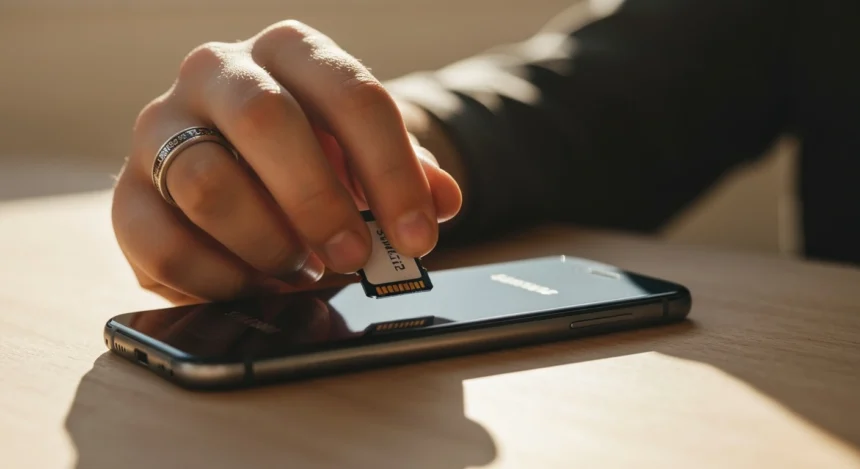
W dzisiejszych czasach smartfon jest nie tylko narzędziem komunikacji, ale również naszym osobistym archiwum wspomnień. Setki, a nawet tysiące zdjęć i filmów szybko zapełniają pamięć telefonu, prowadząc do spowolnienia urządzenia i frustracji. Rozwiązaniem tego problemu jest efektywne zarządzanie multimediami, a w szczególności przenoszenie ich na zewnętrzną kartę pamięci. Ten przewodnik krok po kroku pomoże Ci uwolnić cenną przestrzeń w Twoim Samsungu, zapewniając płynność działania i bezpieczeństwo cyfrowych pamiątek.
Jak przenieść zdjęcia na kartę pamięci Samsung krok po kroku?
Przenoszenie zdjęć z pamięci wewnętrznej telefonu Samsung na kartę pamięci to fundamentalna czynność, która pozwala odzyskać cenne miejsce i usprawnić działanie urządzenia. Proces ten jest intuicyjny i opiera się na wbudowanych funkcjach systemu Android, dostępnych w aplikacji „Moje Pliki”, która działa niczym cyfrowy menedżer Twoich danych. Zrozumienie różnicy między opcją „kopiuj” a „przenieś” jest tutaj istotne: „kopiowanie” duplikuje pliki, zostawiając oryginały w pamięci telefonu, natomiast „przenoszenie” trwale przenosi je na kartę, zwalniając tym samym przestrzeń na urządzeniu. Współczesne telefony Samsung wyposażone są w aplikację „Moje Pliki” (lub podobną), która jest domyślnym i najprostszym narzędziem do zarządzania pamięcią i przenoszenia plików.
Standardowo, po przeniesieniu zdjęć z pamięci wewnętrznej na kartę SD, fotografie znikają z oryginalnego folderu w galerii, lecz pozostają widoczne w widoku albumów, które dynamicznie odczytują zawartość karty. Ważne jest, aby na karcie pamięci tworzyć dedykowane foldery, na przykład „Zdjęcia z Wakacji 2025” czy „Urodziny”, co znacząco ułatwia późniejsze zarządzanie i odnajdywanie konkretnych obrazów. Zaleca się również tworzenie logicznych struktur folderów na karcie pamięci, aby utrzymać porządek w cyfrowych archiwach, co pozwoli na szybkie odnalezienie konkretnych wspomnień. Proces przenoszenia zdjęć polega na wybraniu plików, następnie opcji „Przenieś” i wskazaniu docelowego folderu na karcie SD.
Pierwsze kroki i niezbędne przygotowania przed przeniesieniem

Zanim przystąpisz do przenoszenia zdjęć, kluczowe jest odpowiednie przygotowanie, które zapewni płynność i bezpieczeństwo całego procesu. Pierwszym i najbardziej istotnym elementem jest wybór właściwej karty pamięci. Telefony Samsung obsługują karty microSD, ale istotne są ich parametry, takie jak pojemność i klasa prędkości. Zbyt mała pojemność szybko się zapełni, a niska klasa prędkości (np. Class 4) może znacząco spowolnić działanie telefonu podczas zapisu czy odczytu danych. Warto zainwestować w kartę o wysokiej klasie, na przykład Class 10, UHS-I (U1) lub UHS-III (U3), co gwarantuje szybki transfer danych. Telefon Samsung może obsługiwać karty microSD o maksymalnej pojemności od 256 GB do 1 TB, w zależności od modelu urządzenia, więc wybór odpowiedniej pojemności jest fundamentalny.
Następnym krokiem jest sprawdzenie stanu baterii telefonu – proces przenoszenia dużych plików może być energochłonny, a nagłe wyłączenie urządzenia z powodu braku zasilania może doprowadzić do uszkodzenia plików lub samej karty pamięci. Zaleca się również wykonanie kopii zapasowej istotnych danych przed rozpoczęciem jakichkolwiek operacji na plikach, co minimalizuje ryzyko ich utraty w przypadku nieprzewidzianych problemów. Jeżeli Twoja karta pamięci jest nowa lub była używana w innym urządzeniu, rozważ jej sformatowanie bezpośrednio w telefonie. Proces formatowania przygotuje kartę do optymalnej pracy z Twoim Samsungiem i usunie wszelkie potencjalne błędy lub niekompatybilne systemy plików. Przykładowo, godna uwagi jest Karta SD Xblitz, znana z niezawodności i dobrych parametrów technicznych.
Czy przenoszenie zdjęć z Samsunga na kartę przez komputer jest lepszym rozwiązaniem?
Kwestia, czy przenoszenie zdjęć z telefonu Samsung na kartę pamięci za pośrednictwem komputera jest lepszym rozwiązaniem, zależy od indywidualnych potrzeb i sytuacji użytkownika. Odpowiedź brzmi: jest to zdecydowanie opcja, którą warto rozważyć, zwłaszcza w przypadku przenoszenia dużej liczby plików lub gdy zależy nam na większej kontroli nad procesem. Metoda z użyciem komputera oferuje zazwyczaj znacznie szybszy transfer danych, szczególnie przy podłączeniu telefonu do portu USB 3.0 lub nowszego. Jest to szczególnie zauważalne, gdy do przeniesienia masz gigabajty zdjęć i filmów, co oszczędza sporo czasu. Przenoszenie zdjęć z telefonu Samsung na kartę pamięci za pośrednictwem komputera często oferuje znacznie wyższe prędkości transferu danych w porównaniu do bezpośrednich operacji na urządzeniu.
Użycie komputera daje również możliwość dokładniejszego zarządzania plikami – łatwiej jest sortować, filtrować, a nawet poddawać wstępnej edycji zdjęcia przed ich przeniesieniem. Można także skorzystać z oprogramowania do synchronizacji lub tworzenia kopii zapasowych, które oferuje dodatkowe warstwy bezpieczeństwa. Warto wybrać tę opcję, gdy telefon ma problemy z wydajnością, występują błędy podczas próby bezpośredniego przeniesienia plików, lub gdy chcemy dokładnie sprawdzić integralność danych. Podłączenie telefonu kablem USB do komputera PC lub Mac umożliwia dostęp do pamięci urządzenia jako do zwykłego dysku zewnętrznego, co dla wielu jest bardziej intuicyjne niż obsługa plików na małym ekranie smartfona, oferując większą wygodę i precyzję. Do prawidłowego połączenia telefonu z komputerem zazwyczaj potrzebny jest kompatybilny kabel USB oraz, w niektórych przypadkach, sterowniki Samsung, które instalują się automatycznie po pierwszym podłączeniu.
Co zrobić, gdy zdjęcia nie chcą się przenieść na kartę pamięci?
Problemy z przenoszeniem zdjęć na kartę pamięci w telefonie Samsung mogą być frustrujące, lecz najczęściej wynikają z prostych przyczyn, które łatwo rozwiązać. Pierwszym krokiem diagnostycznym jest zawsze sprawdzenie, czy karta pamięci jest prawidłowo włożona do slotu i czy telefon ją w ogóle wykrywa. Niewykryta karta oznacza, że system nie ma do niej dostępu, co uniemożliwia jakiekolwiek operacje. Jeśli karta jest widoczna, kolejnym istotnym aspektem jest dostępna przestrzeń – zbyt mało wolnego miejsca na karcie uniemożliwi przeniesienie nowych plików, nawet jeśli telefon nie wyświetli wyraźnego komunikatu o braku pamięci. Najczęstszą przyczyną problemów z przenoszeniem jest brak wystarczającej ilości wolnego miejsca na karcie pamięci lub jej nieprawidłowe zamontowanie, dlatego zawsze warto to zweryfikować w pierwszej kolejności.
Innym częstym problemem jest uszkodzenie karty pamięci lub jej sformatowanie w niekompatybilny sposób. W takim przypadku warto spróbować sformatować kartę ponownie w telefonie, pamiętając jednak, że usunie to wszystkie znajdujące się na niej dane. Czasami problemem są również błędy systemowe w telefonie – restart urządzenia często rozwiązuje drobne usterki oprogramowania, które mogły blokować transfer. Jeśli żaden z tych sposobów nie zadziała, warto rozważyć użycie komputera do zarządzania kartą, w celu sprawdzenia jej stanu za pomocą narzędzi diagnostycznych, a nawet formatowania. W skrajnych przypadkach, gdy problemy są uporczywe, przywrócenie ustawień fabrycznych telefonu (po uprzednim utworzeniu kopii zapasowej wszystkich danych) może pomóc. Poniżej wylistowano rozwiązania najczęstszych problemów, z którymi spotykają się użytkownicy:
- Sprawdź, czy karta pamięci jest prawidłowo włożona – upewnij się, że karta jest dobrze osadzona w slocie telefonu i telefon ją wykrywa.
- Zweryfikuj dostępną przestrzeń na karcie – brak wolnego miejsca na karcie SD jest najczęstszą przyczyną niepowodzenia transferu.
- Sformatuj kartę pamięci – jeżeli karta jest nowa lub nie była używana w telefonie Samsung, jej sformatowanie w urządzeniu może rozwiązać problemy z kompatybilnością i usunąć błędy.
- Zrestartuj telefon – proste ponowne uruchomienie systemu często usuwa tymczasowe błędy oprogramowania, które mogły blokować przenoszenie plików.
- Wyczyść pamięć podręczną aplikacji „Moje Pliki” – nagromadzone dane mogą powodować błędy, a ich usunięcie w ustawieniach aplikacji może pomóc.
Zarządzanie zdjęciami i optymalizacja pamięci w Samsungu
Efektywne zarządzanie zdjęciami i optymalizacja pamięci w telefonie Samsung to ciągły proces, który wykracza poza jednorazowe przeniesienie plików na kartę pamięci. Regularne dbanie o porządek w cyfrowych zasobach pozwala uniknąć przyszłych problemów z brakiem miejsca, usprawnia działanie urządzenia i zapewnia szybki dostęp do ulubionych wspomnień. Jedną z najistotniejszych praktyk jest regularne przenoszenie nie tylko zdjęć, ale i filmów na kartę pamięci, a także archiwizowanie ich w chmurze, na przykład za pomocą Google Photos lub Samsung Cloud. Usługi te oferują zazwyczaj pewien limit darmowej przestrzeni i automatyczną synchronizację, co jest wygodnym i bezpiecznym sposobem na zabezpieczenie Twoich danych przed utratą. Regularne tworzenie kopii zapasowych zdjęć i filmów w chmurze jest najbezpieczniejszą metodą archiwizacji i pozwala na systematyczne zwalnianie pamięci telefonu.
Dodatkowo, warto regularnie przeglądać galerię w poszukiwaniu duplikatów zdjęć, zrzutów ekranu, które już nie są potrzebne, oraz krótkich filmów, które nie mają istotnej wartości. Takie „sprzątanie” może zwolnić zaskakująco dużo miejsca. Inną skuteczną metodą jest korzystanie z funkcji optymalizacji pamięci dostępnych w ustawieniach Samsunga, które automatycznie identyfikują i sugerują usunięcie zbędnych plików systemowych czy pamięci podręcznej aplikacji. Przykładowo, przeniesienie mObywatela i innych aplikacji na kartę pamięci jest zazwyczaj niemożliwe, ponieważ system operacyjny wymaga, aby aplikacje były przechowywane w pamięci wewnętrznej dla zapewnienia optymalnej wydajności i bezpieczeństwa. Skupienie się na plikach multimedialnych to klucz do utrzymania porządku i optymalizacji działania urządzenia, gwarantując jego płynność i responsywność w codziennym użytkowaniu.
FAQ
Czy można ustawić kartę pamięci jako domyślną lokalizację dla nowych zdjęć?
Tak, w większości smartfonów Samsung można ustawić kartę pamięci jako domyślną lokalizację zapisu dla nowych zdjęć i filmów. Aby to zrobić, należy otworzyć aplikację Aparat, przejść do jej Ustawień (często ikona zębatki) i poszukać opcji „Lokalizacja zapisu” lub „Miejsce przechowywania”. Tam wybiera się „Karta SD”. Dzięki temu, wszystkie nowe pliki multimedialne będą automatycznie zapisywane bezpośrednio na karcie, co skutecznie zapobiega zapychaniu pamięci wewnętrznej telefonu. To bardzo wygodne rozwiązanie, które pozwala na bieżąco utrzymywać porządek i swobodę robienia zdjęć bez obaw o brak miejsca. Należy jednak pamiętać, że niektóre aplikacje innych firm mogą ignorować te ustawienia.
Jakie są zalety przechowywania zdjęć na karcie pamięci zamiast w pamięci telefonu?
Przenoszenie zdjęć na kartę pamięci oferuje szereg istotnych korzyści. Przede wszystkim, zwalnia cenną pamięć wewnętrzną telefonu, co znacząco poprawia jego ogólną wydajność i szybkość działania aplikacji. Pamięć wewnętrzna jest szybsza i powinna być zarezerwowana dla systemu operacyjnego i aplikacji, a nie dużych plików multimedialnych. Ponadto, zdjęcia na karcie SD są łatwiejsze do przeniesienia na inne urządzenia (np. komputer), a także stanowią rodzaj fizycznej kopii zapasowej. W przypadku awarii lub zgubienia telefonu, karta pamięci z danymi może zostać wyjęta i odzyskana. To również pozwala na przechowywanie znacznie większej ilości danych niż pamięć wbudowana.
Co się stanie, jeśli usunę kartę pamięci z telefonu po przeniesieniu na nią zdjęć?
Po przeniesieniu zdjęć na kartę pamięci, stają się one fizycznie przechowywane na tym nośniku. Oznacza to, że jeśli usuniesz kartę pamięci z telefonu Samsung, zdjęcia i filmy, które na nią przeniesiono, przestaną być widoczne w galerii oraz w innych aplikacjach odczytujących pliki multimedialne. Nie zostaną one jednak usunięte ani utracone – po prostu telefon nie będzie miał do nich dostępu. Po ponownym włożeniu karty pamięci do slotu telefonu (lub do innego kompatybilnego urządzenia), zdjęcia ponownie staną się dostępne i widoczne w galerii, o ile karta zostanie prawidłowo wykryta. Jest to szczególnie istotne w kontekście bezpieczeństwa danych i zarządzania nimi między urządzeniami.
Czy wszystkie modele Samsunga obsługują karty pamięci microSD?
Niestety, nie wszystkie modele telefonów Samsung obsługują karty pamięci microSD. Choć funkcja ta jest bardzo popularna i obecna w wielu smartfonach ze średniej i niższej półki cenowej, producenci coraz częściej rezygnują z niej w flagowych urządzeniach oraz w niektórych nowszych modelach, zwłaszcza tych premium. Decyzja ta często wynika z dążenia do smuklejszej obudowy, zwiększenia wodoodporności lub zachęcenia użytkowników do korzystania z pamięci w chmurze. Zawsze należy sprawdzić specyfikację techniczną konkretnego modelu telefonu Samsung przed zakupem karty pamięci, aby upewnić się, czy posiada on odpowiedni slot i obsługuje rozszerzenie pamięci.