W świecie cyfrowym, gdzie każda sekunda ma znaczenie, umiejętność sprawnego zarządzania plikami jest nie tylko wygodą, ale koniecznością. Niezależnie od tego, czy porządkujesz prywatne zdjęcia, czy przygotowujesz obszerną prezentację biznesową, szybkie i efektywne zaznaczanie wielu elementów może znacząco przyspieszyć Twoją pracę. Poniższy artykuł przybliża sprawdzone metody i istotne ciekawostki dotyczące tej podstawowej, lecz często niedocenianej umiejętności.
Jak zaznaczyć wszystkie pliki szybko i sprawnie?
Zdolność do błyskawicznego zaznaczania wszystkich plików w danym folderze to fundamentalna umiejętność, która radykalnie podnosi produktywność. Jedną z najbardziej uniwersalnych i efektywnych metod, która sprawdza się w większości systemów operacyjnych, jest wykorzystanie prostych skrótów klawiszowych. Zastosowanie kombinacji Ctrl + A na systemach Windows i Linux, a także Cmd + A na macOS, natychmiast zaznacza każdy element widoczny w aktywnym oknie menedżera plików. Jest to nieocenione rozwiązanie, szczególnie przy operowaniu na dużych zbiorach danych, gdzie manualne zaznaczanie byłoby nieakceptowalnie czasochłonne, a każda chwila ma znaczenie dla optymalizacji zadań.
Alternatywnie, dla użytkowników preferujących interfejs graficzny, większość menedżerów plików oferuje opcję „Zaznacz wszystko” (lub „Select All”). Jest ona zazwyczaj dostępna w menu kontekstowym po kliknięciu prawym przyciskiem myszy w pustym obszarze folderu, bądź w górnym pasku menu w oknie menedżera plików, często pod zakładką „Edycja”. Choć ta metoda jest nieco wolniejsza niż skróty klawiszowe, bywa bardziej intuicyjna dla początkujących użytkowników, którzy dopiero poznają niuanse nawigacji systemowej. Efektywność tych technik jest tak znacząca, że pomagają one zaoszczędzić cenne minuty, które w skali roku 2025 mogą przełożyć się na godziny zoptymalizowanej pracy, minimalizując żmudne klikanie. Co ciekawe, koncepcja „zaznacz wszystko” jest tak stara jak graficzne interfejsy użytkownika, ewoluując od prostych komend tekstowych do ikon i skrótów, co świadczy o jej niezmiennej wartości w cyfrowym środowisku.
Jakie są uniwersalne metody zaznaczania wielu plików?
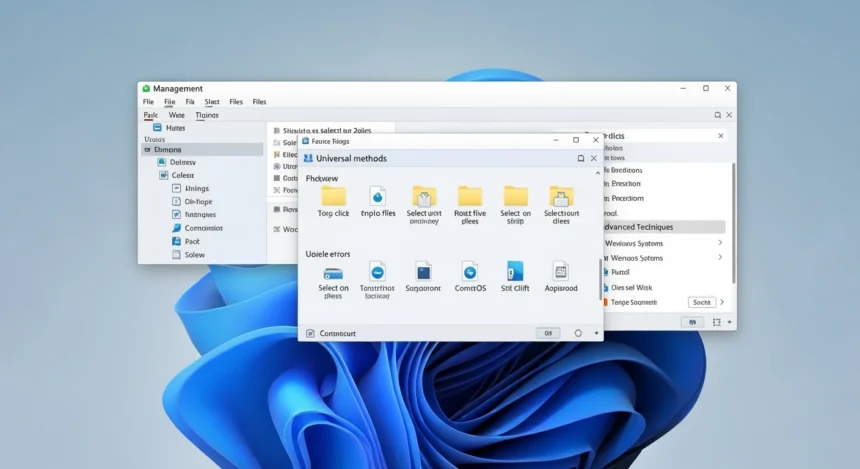
Poza zaznaczaniem wszystkich plików, istnieje kilka uniwersalnych i niezastąpionych metod, które pozwalają precyzyjnie wybrać wiele elementów, dostosowując się do konkretnych potrzeb użytkownika. Jedną z najbardziej podstawowych technik jest zaznaczanie ciągłe, realizowane poprzez kliknięcie pierwszego pliku, a następnie przytrzymanie klawisza Shift i kliknięcie ostatniego żądanego pliku. Ta akcja zaznaczy wszystkie pliki znajdujące się pomiędzy pierwszym a ostatnim, co jest idealne dla uporządkowanych zbiorów, np. zdjęć z jednego wydarzenia lub sekwencji dokumentów, które mają zostać przeniesione razem. Jej intuicyjność sprawia, że jest to jedna z pierwszych metod, które opanowują nowi użytkownicy systemu operacyjnego.
Drugą, równie istotną metodą, jest zaznaczanie plików nieprzylegających. Aby to osiągnąć, należy przytrzymać klawisz Ctrl (na Windowsie i Linuksie) lub Cmd (na macOS) i pojedynczo klikać na każdy plik, który ma zostać dodany do zaznaczenia. To podejście zapewnia pełną kontrolę nad wyborem, umożliwiając selekcję rozproszonych elementów, na przykład wybór konkretnych zdjęć z różnych dat do jednej galerii. Niezwykle praktyczną opcją jest także zaznaczanie poprzez przeciąganie kursorem, zwane często „marquee select” lub „rubber band select”. Użytkownik po prostu klika i przeciąga kursor myszy, tworząc prostokąt, który obejmuje wszystkie pliki, jakie mają zostać zaznaczone, co jest szczególnie przydatne w widokach ikon, gdzie elementy są rozłożone na większej przestrzeni. Co ciekawe, koncepcja tego „prostokąta zaznaczenia” ma swoje korzenie w tradycyjnych narzędziach kreślarskich, co pokazuje, jak interfejsy cyfrowe często czerpią inspirację z fizycznego świata, ułatwiając transfer intuicji. Uniwersalność tych metod polega na ich spójności w różnych aplikacjach i systemach, co ułatwia pracę niezależnie od kontekstu.
Czy metody zaznaczania plików różnią się w różnych systemach operacyjnych?
Tak, choć podstawowe i najbardziej użyteczne metody zaznaczania plików są zaskakująco uniwersalne, to jednak istnieją pewne niuanse i różnice, które zależą od systemu operacyjnego, a nawet od konkretnego menedżera plików. Na przykład, podczas gdy Ctrl + A (Windows/Linux) i Cmd + A (macOS) to odpowiedniki „zaznacz wszystko”, podobnie jak Shift + klik dla zaznaczenia ciągłego i Ctrl/Cmd + klik dla zaznaczenia nieciągłego, to bardziej zaawansowane opcje mogą się różnić, odzwierciedlając specyfikę danego środowiska. Te odmienności mają często swoje korzenie w historycznym rozwoju danego systemu, jego architekturze, a także w dominującym podejściu do interakcji z użytkownikiem.
W systemach Windows, menedżer plików oferuje na przykład „Checkbox Selection”, gdzie przy zaznaczeniu myszką pojawiają się małe pola wyboru obok każdego pliku, co ułatwia dotykową interakcję, zwłaszcza na urządzeniach hybrydowych. macOS, z kolei, w swoim Finderze, może oferować specyficzne skróty związane z widokiem kolumnowym lub grupowaniem, które nie mają bezpośrednich odpowiedników w innych systemach, jednak usprawniają nawigację w środowisku Apple, dostosowując się do filozofii projektowej firmy. Różnice często pojawiają się również w menu kontekstowym, gdzie nazewnictwo opcji lub ich dostępność może być inna, co wymaga od użytkownika chwilowego przestawienia się i zapoznania z lokalną terminologią. Mimo tych drobnych, lecz istotnych różnic, generalna filozofia i mechanika zaznaczania pozostają spójne, co jest wynikiem dążenia do ujednolicenia doświadczeń użytkowników w całej branży technologicznej od początku XXI wieku, w celu zwiększenia globalnej użyteczności oprogramowania.
Zobacz również: schowek w Windows
Skróty klawiszowe do efektywnego zaznaczania plików.
Skróty klawiszowe to kwintesencja efektywności dla każdego, kto spędza czas pracując z plikami. Ich opanowanie potrafi znacząco przyspieszyć codzienne operacje, redukując potrzebę sięgania po mysz i przerywania naturalnego przepływu pracy. Wśród najbardziej istotnych kombinacji, które każdy użytkownik powinien znać, prym wiodą te służące do błyskawicznej selekcji, które pozwalają na oszczędność czasu i zwiększenie płynności działania, szczególnie w środowiskach profesjonalnych. Zrozumienie i stosowanie tych prostych kombinacji klawiszy może być decydujące dla optymalizacji przepływu pracy.
Poza tymi podstawami, istnieją także inne, nieco bardziej zaawansowane, lecz równie użyteczne skróty, które pozwalają na jeszcze precyzyjniejsze manipulowanie zaznaczeniem. Na przykład, naciśnięcie Shift w połączeniu z klawiszami strzałek (góra/dół) pozwala na rozszerzanie zaznaczenia o pojedyncze elementy, a Shift + Home lub Shift + End zaznaczą odpowiednio do początku lub końca listy plików, co jest niezastąpione przy operowaniu na długich listach. Co ciekawe, historia klawiszy modyfikujących, takich jak Ctrl czy Shift, sięga początków maszyn do pisania i wczesnych systemów komputerowych, gdzie były one fundamentalne dla kontroli nad urządzeniem, co udowadnia ich ponadczasową użyteczność i rolę w ewolucji interfejsów cyfrowych. Oto lista istotnych skrótów, które usprawnią Twoją pracę, zwiększając komfort i szybkość interakcji z systemem:
- `Ctrl + A` (Windows/Linux) / `Cmd + A` (macOS) – błyskawicznie zaznacza wszystkie pliki lub foldery w bieżącym oknie menedżera plików, niezależnie od ich typu czy nazwy, co jest podstawą szybkiego zarządzania dużą liczbą danych.
- `Shift + klik` – zaznacza ciągły zakres plików, od pierwszego klikniętego do ostatniego z wciśniętym klawiszem Shift, co jest idealne do grupowego przenoszenia czy kopiowania, utrzymując porządek w danych.
- `Ctrl + klik` (Windows/Linux) / `Cmd + klik` (macOS) – pozwala na wybieranie pojedynczych, nieprzylegających do siebie plików, dodając je do istniejącego zaznaczenia lub usuwając z niego, bez wpływu na inne zaznaczone elementy, co daje elastyczność w doborze.
- `Shift + strzałki` (góra/dół) – rozszerza zaznaczenie o kolejne pliki w kierunku ruchu strzałki, poczynając od aktualnie wybranego elementu, co przydaje się przy precyzyjnym dobieraniu grup bez konieczności użycia myszy.
- `Shift + Home/End` – zaznacza wszystkie pliki od aktualnie wybranego elementu odpowiednio do początku (Home) lub końca (End) listy, co jest szybkim sposobem na zaznaczenie dużej partii danych, znacząco przyspieszając pracę z długimi katalogami.
Jak zaznaczyć pliki nieprzylegające lub wybrane fragmenty?
Zaznaczanie plików nieprzylegających, czyli tych, które nie leżą obok siebie na liście, jest codziennością w pracy z danymi i wymaga znajomości specyficznych, lecz prostych technik. Główna metoda, która pozwala na tę precyzyjną selekcję, polega na użyciu klawisza modyfikującego: Ctrl dla użytkowników Windows i Linux, oraz Cmd dla systemu macOS. Przytrzymując ten klawisz, użytkownik może swobodnie klikać na każdy pojedynczy plik, który ma zostać włączony do zaznaczenia, niezależnie od jego pozycji na liście. Ta metoda jest niezwykle elastyczna i pozwala na budowanie złożonych zaznaczeń, idealnych do operacji na nieregularnych zbiorach danych, gdzie tradycyjne zaznaczanie ciągłe nie jest efektywne.
Można ją również łączyć z innymi technikami; na przykład, po zaznaczeniu ciągłego bloku plików za pomocą klawisza Shift, można dodać lub usunąć pojedyncze, nieprzylegające elementy, przytrzymując Ctrl lub Cmd i klikając na nie. Takie połączenie metod pozwala na dynamiczne zarządzanie wyborem, dostosowując go do zmieniających się potrzeb i unikalnych sytuacji, które mogą pojawić się w trakcie pracy. Niektóre bardziej zaawansowane menedżery plików oferują także opcję zaznaczania po kryteriach, takich jak typ pliku (np. tylko pliki `.jpg`), data modyfikacji czy rozmiar, co pozwala na automatyczne zaznaczenie określonych fragmentów zbioru, znacząco usprawniając pracę z dużymi kolekcjami danych. Co fascynujące, koncepcja „dodawania do zaznaczenia” poprzez klawisz modyfikujący jest fundamentalną częścią interakcji z graficznymi interfejsami użytkownika od dekad, odzwierciedlając ludzką potrzebę wybiórczej kontroli nad obiektami w cyfrowym świecie.
Zobacz również: wymiana dysku w laptopie
Czy zaznaczanie plików na urządzeniach mobilnych działa inaczej?
Tak, zaznaczanie plików na urządzeniach mobilnych, takich jak smartfony i tablety, działa fundamentalnie inaczej w porównaniu do systemów desktopowych. Główną przyczyną tej odmienności jest naturalnie interfejs dotykowy, który zastępuje mysz i klawiaturę fizyczną, eliminując tym samym możliwość stosowania skrótów klawiszowych, takich jak Ctrl czy Shift. Interakcje są tutaj oparte na gestach i dotyku, co wymaga zupełnie innego podejścia do projektowania interfejsu użytkownika, skoncentrowanego na bezpośredniej manipulacji obiektami na ekranie, często za pomocą palca lub stylusa.
Typowym sposobem inicjowania zaznaczania wielu plików na urządzeniu mobilnym jest długie naciśnięcie (tzw. „long press” lub „tap and hold”) na jeden z elementów. Po tej akcji, interfejs często przechodzi w tryb edycji lub zaznaczania, a obok każdego pliku pojawia się checkbox lub inna wizualna wskazówka, pozwalająca na dodawanie kolejnych plików do zaznaczenia poprzez pojedyncze dotknięcie. W tym trybie zazwyczaj pojawia się również opcja „Zaznacz wszystko” lub „Wyczyść zaznaczenie”, dając użytkownikowi pełną kontrolę nad selekcją. Co ciekawe, ta zmiana paradygmatu interakcji – od precyzyjnego kursora do palca – była jednym z największych wyzwań dla projektantów interfejsów na początku ery smartfonów, prowadząc do powstania zupełnie nowych wzorców użytkowania, które w roku 2025 są już powszechnym standardem w cyfrowym świecie, zapewniając intuicyjność i dostępność dla szerokiego grona użytkowników.